本章透過五個案例研究,探討用資料溝通時常見的挑戰與對應策略。
案例一:深色背景的色彩安排#
作者一般不建議使用白底以外的背景顏色。深色背景會讓觀眾的目光被吸向背景本身,而非資料。然而,有時公司品牌或客戶範本要求使用深色背景,此時需要反轉思維。
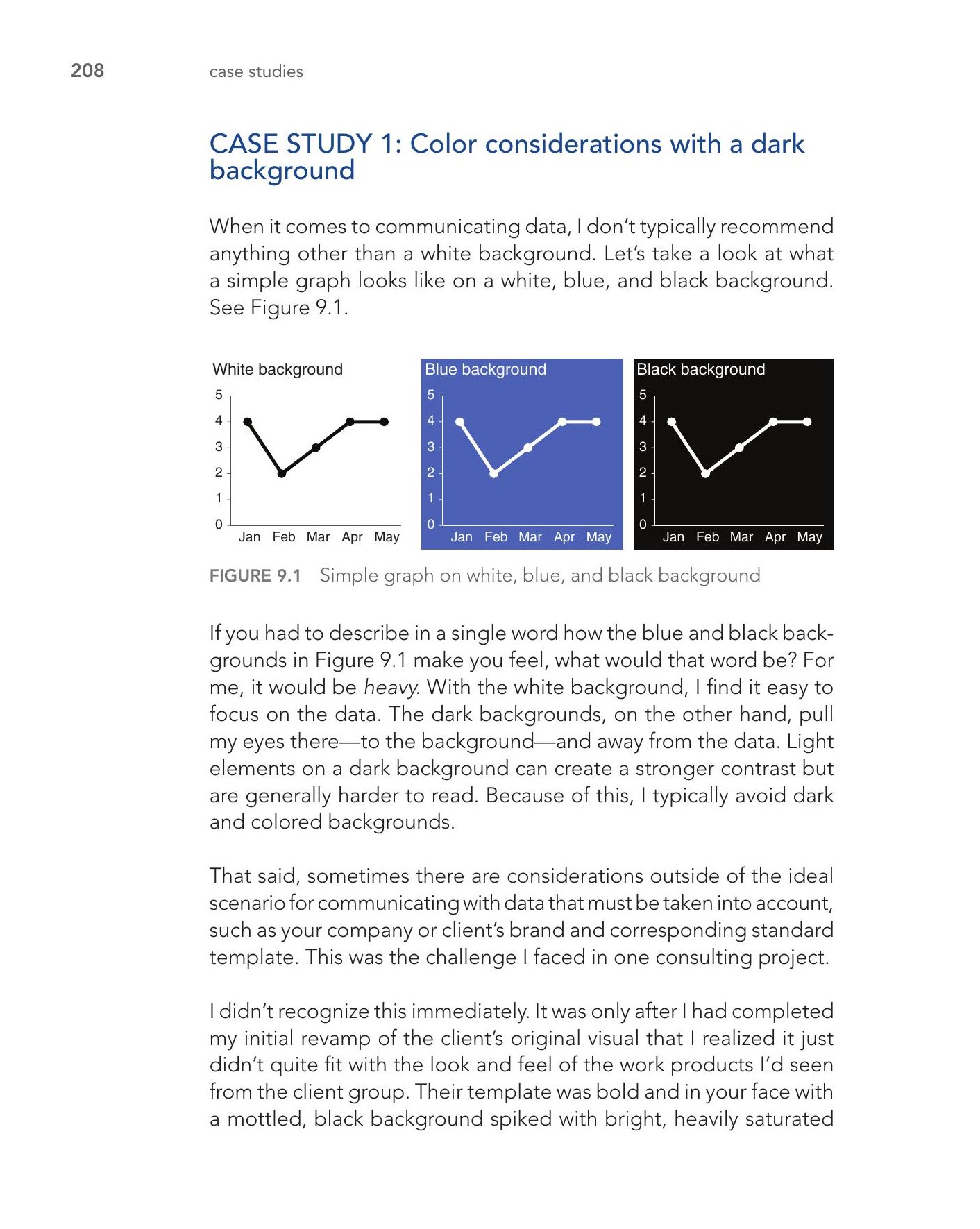
Figure 9.1: Simple graph on white, blue, and black background
白底 vs 深色底的差異#
- 白底:灰色較不搶眼,黑色最突出;顏色越遠離白色越醒目
- 黑底:灰色同樣較不搶眼,但白色最突出;黑色成為基準色,顏色越遠離黑色越醒目
- 某些在白底上禁忌的顏色(如黃色),在黑底上反而極為搶眼
深色背景讓淺色元素產生更強烈的對比,但整體閱讀難度較高。除非有品牌要求,否則盡量避免使用深色或彩色背景。
實作要點#
作者在一個諮詢專案中,先以白底完成改造,再為符合客戶品牌風格,重新製作了深色版本。相同的內容在兩種背景上感受完全不同,說明色彩對視覺化整體調性的影響力。
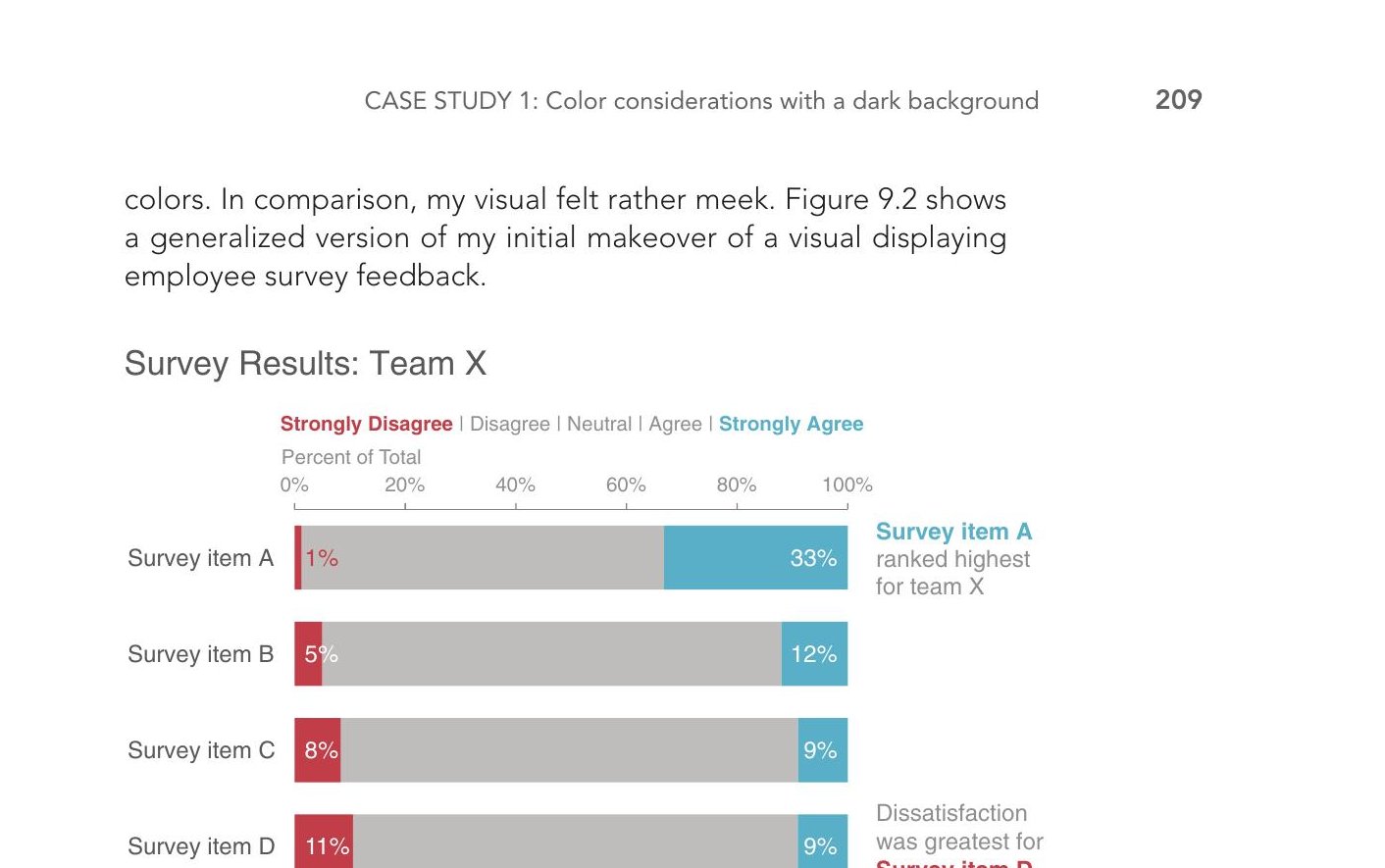
Figure 9.2: Initial makeover on white background
Figure 9.3: Client brand version
案例二:在視覺元素中使用動畫#
當同一份資料既要用於現場簡報又要用於書面流通時,常會遇到兩難:簡報版太詳細、流通版又不夠詳細。
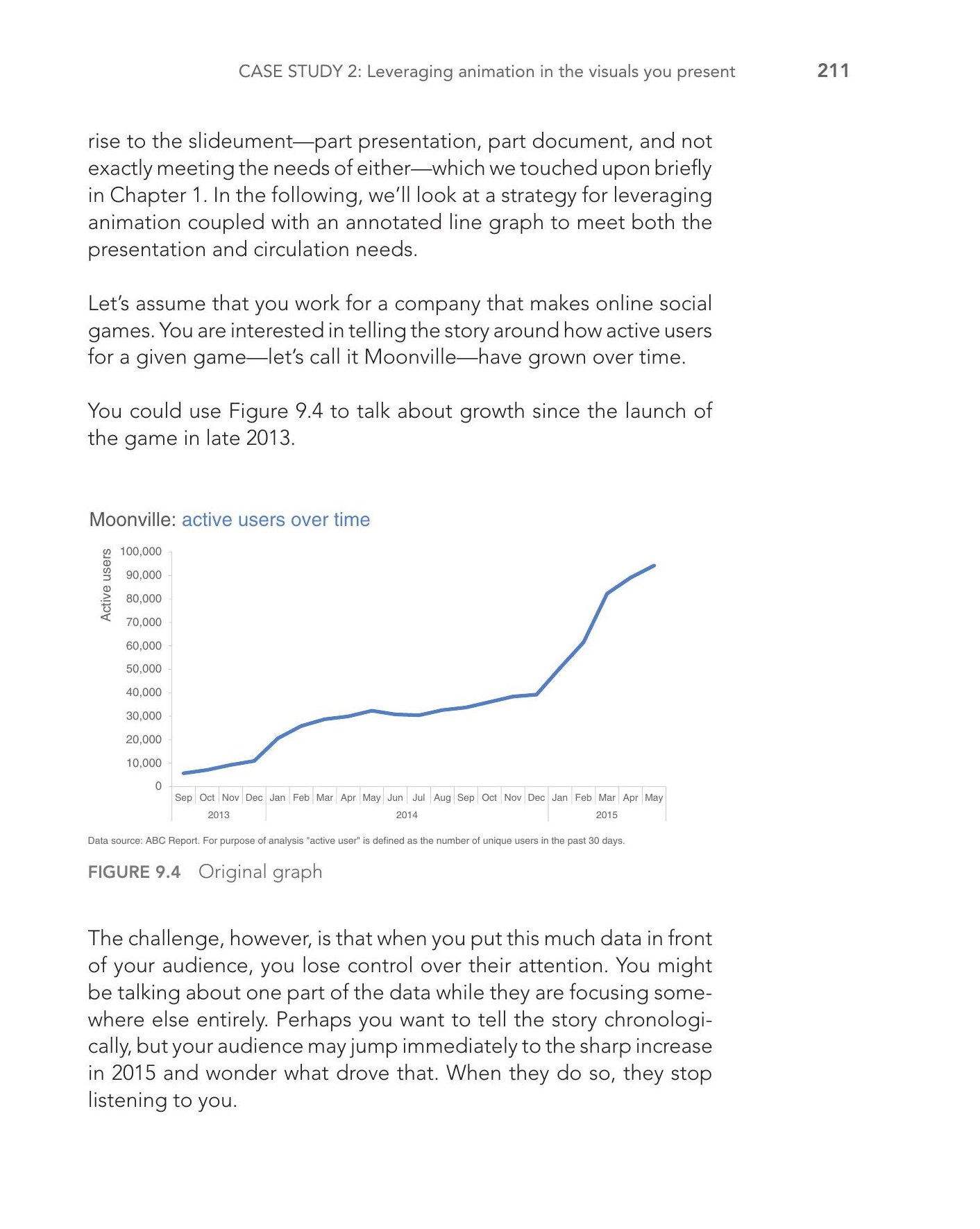
Figure 9.4: Original graph
動畫策略#
利用動畫逐步揭露折線圖上的資料,搭配口述敘事:
- 先展示空白圖表(只有座標軸),讓觀眾注意圖表架構而非直接跳到資料
- 逐步顯示只與當下敘述相關的資料,控制觀眾的注意力
- 例如:先顯示起始點 → 展示初期成長 → 呈現加速成長 → 揭示平穩期 → 最後展示爆發期
書面版本#
對於需要流通的版本,使用加上標註的完整折線圖,直接在圖上標記各階段的關鍵數據與故事重點。
在簡報軟體中,可以將所有圖片疊在同一張投影片上使用動畫效果。最上層放最終的標註版本,這樣列印時只會顯示完整版,現場簡報時則逐步揭露。如此一來,同一份投影片就能同時滿足簡報和流通兩種需求。
案例三:順序的邏輯#
資料呈現的順序應該要有邏輯。這聽起來理所當然,但實務中常被忽略。
問題描述#
以一張呈現 15 個功能使用滿意度的 100% 堆疊橫條圖為例。原始圖表排列雖有隱含的順序(按滿意度遞減),但視覺上不夠明確,且缺少「so what」的故事重點。
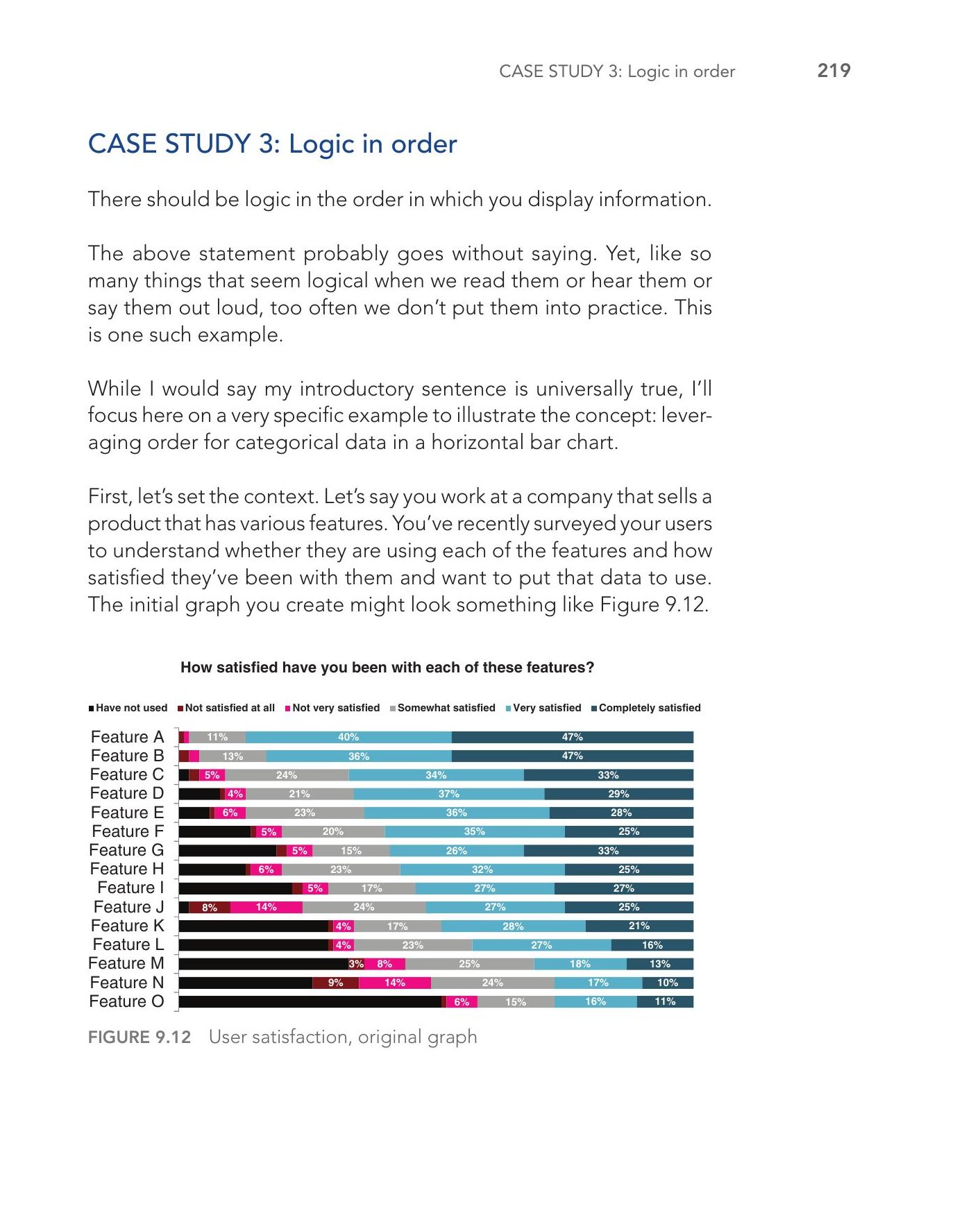
Figure 9.12: User satisfaction, original graph
改造策略#
同一份資料可以講述不同的故事,而每個故事都需要不同的排序與視覺強調:
- 正面故事:按「完全滿意 + 非常滿意」遞減排列,用顏色強調滿意端,搭配行動標題說明哪些功能最受歡迎
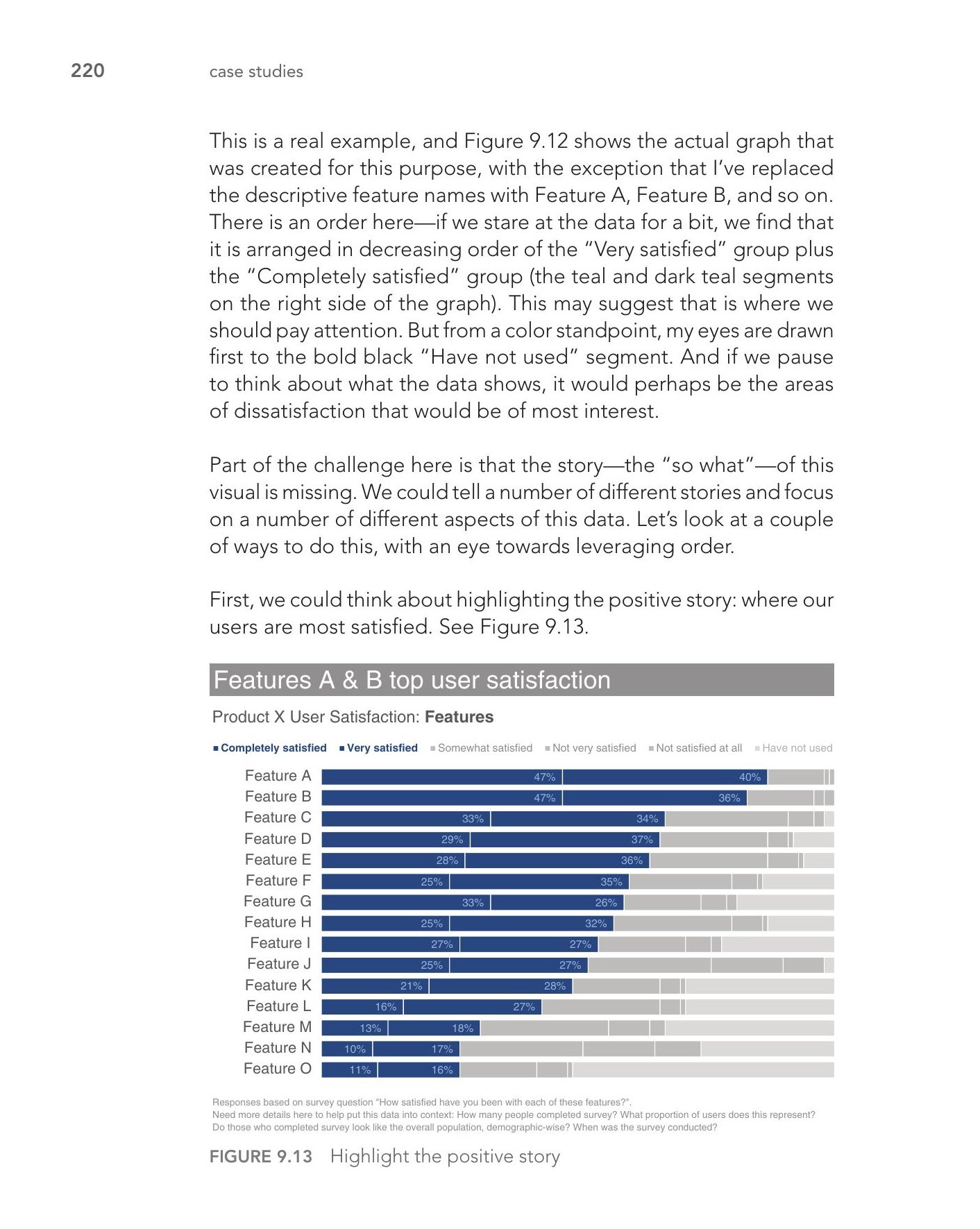
Figure 9.13: Highlight the positive story
- 負面故事:按「完全不滿意 + 不太滿意」遞減排列,用顏色強調不滿意端,標示哪些功能需要改進
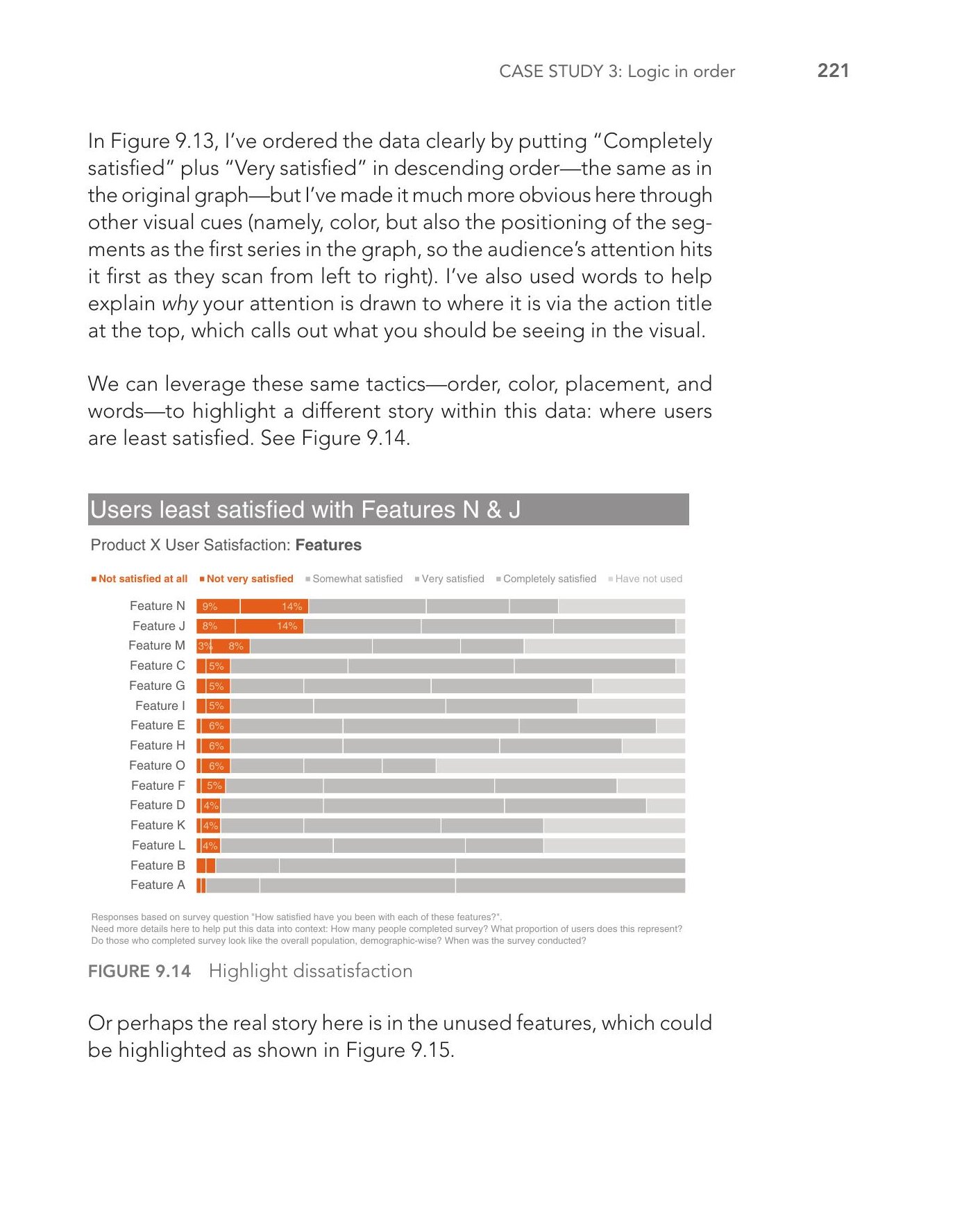
Figure 9.14: Highlight dissatisfaction
- 未使用故事:按「未使用」遞減排列,強調使用率最低的功能
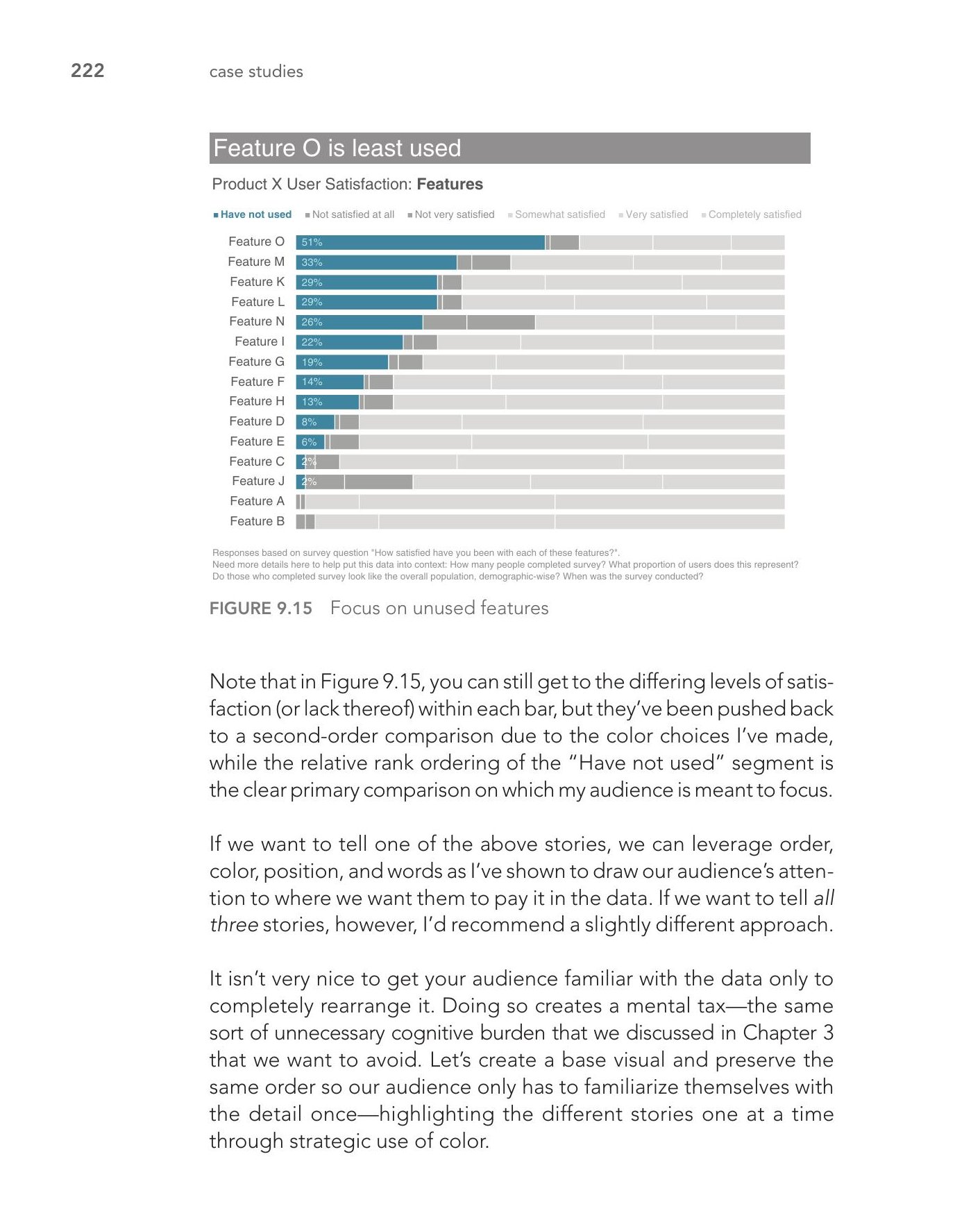
Figure 9.15: Focus on unused features
多故事的呈現技巧#
若要在同一次簡報中講述以上三個故事,建議:
- 建立一個灰階基底圖,先讓觀眾熟悉圖表結構
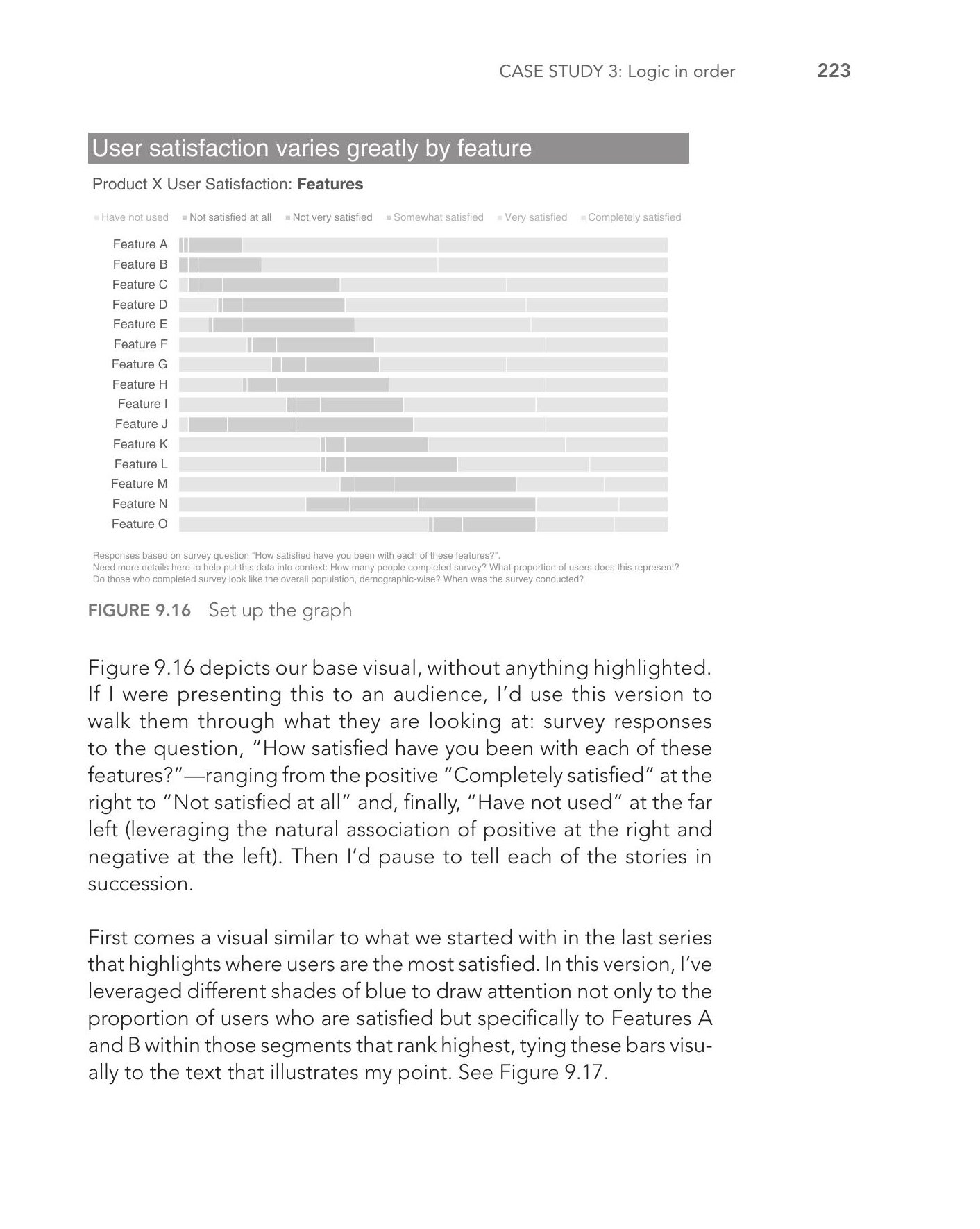
Figure 9.16: Set up the graph
- 保持相同的排列順序,每次用不同顏色強調不同面向
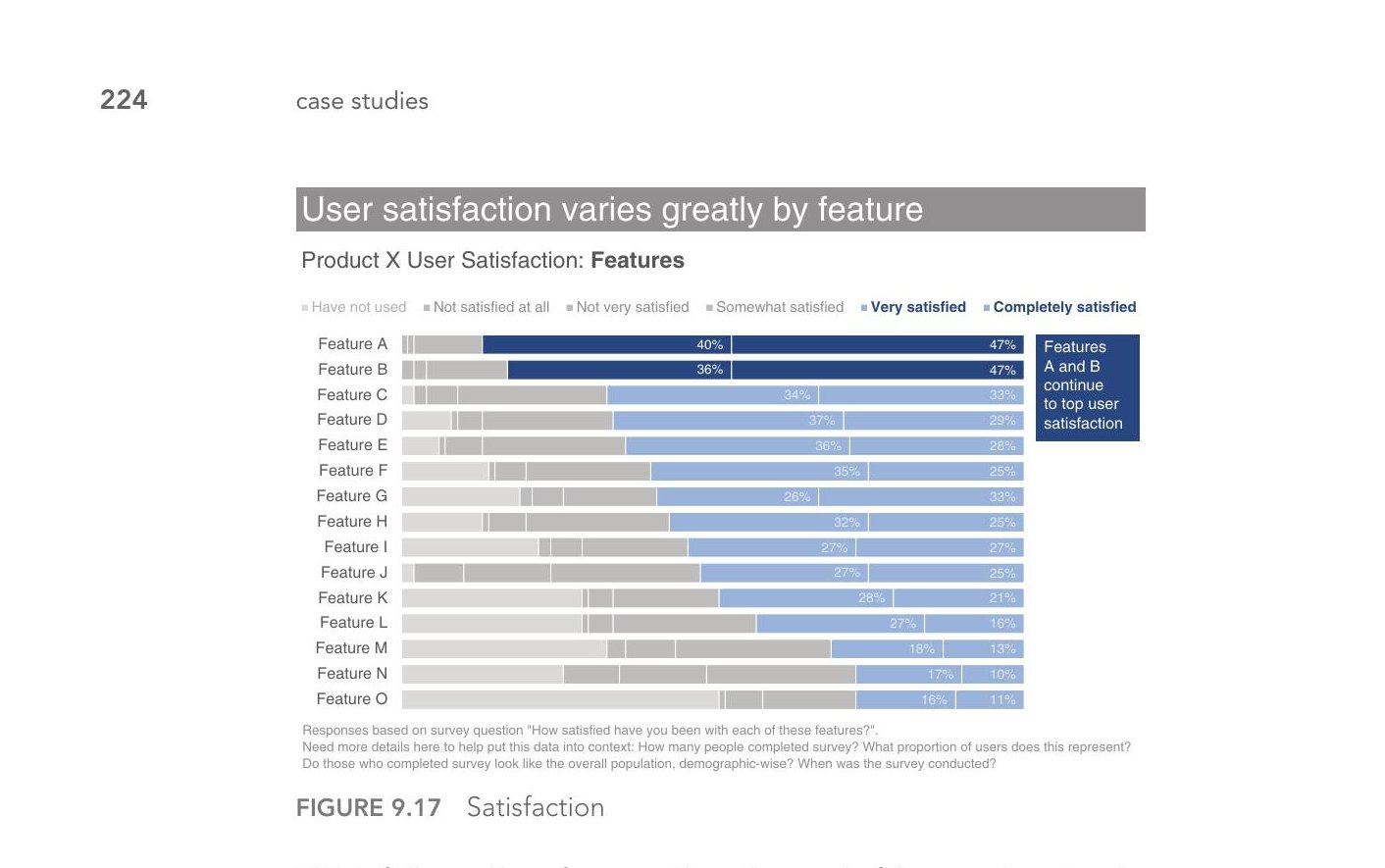
Figure 9.17: Satisfaction
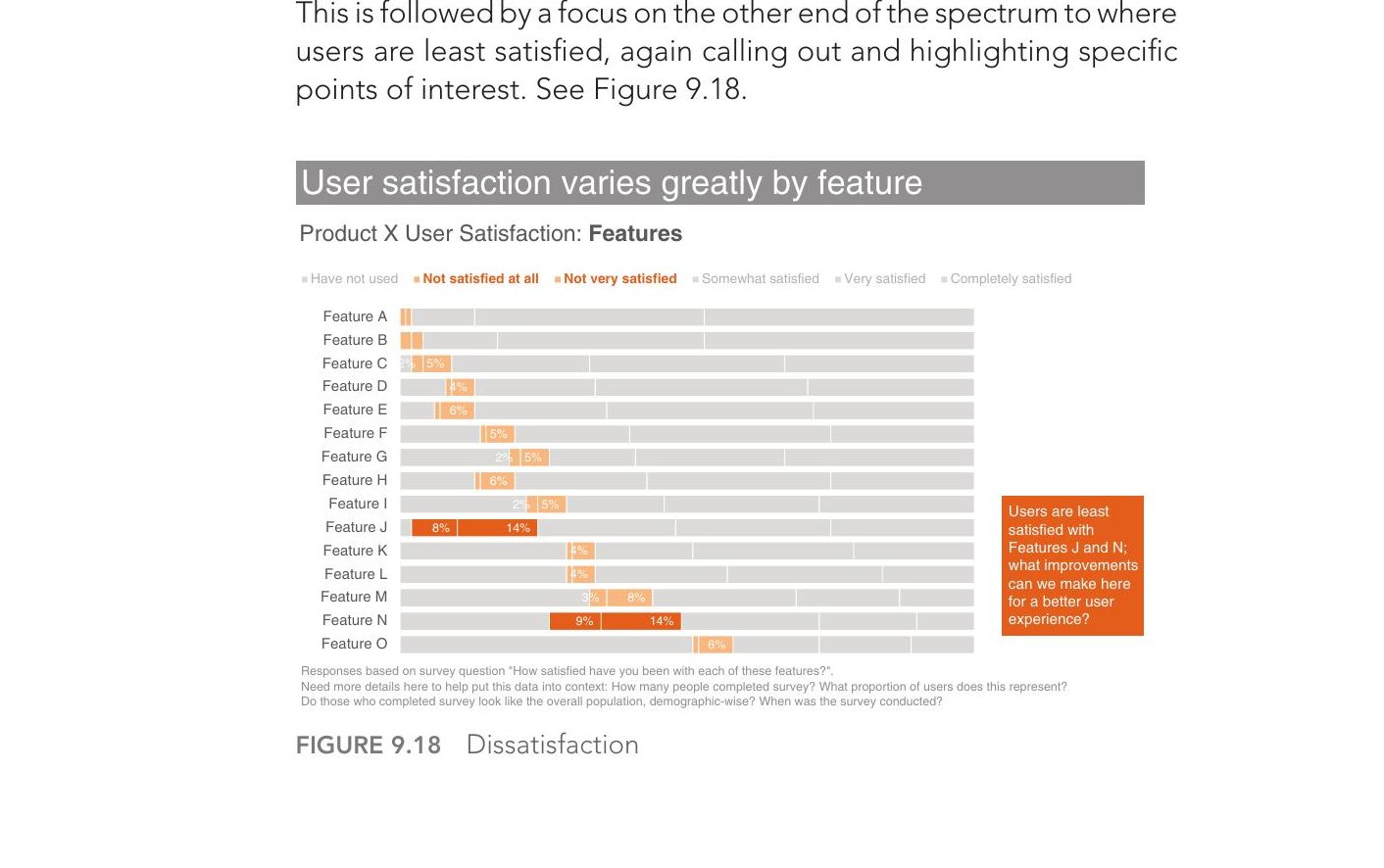
Figure 9.18: Dissatisfaction
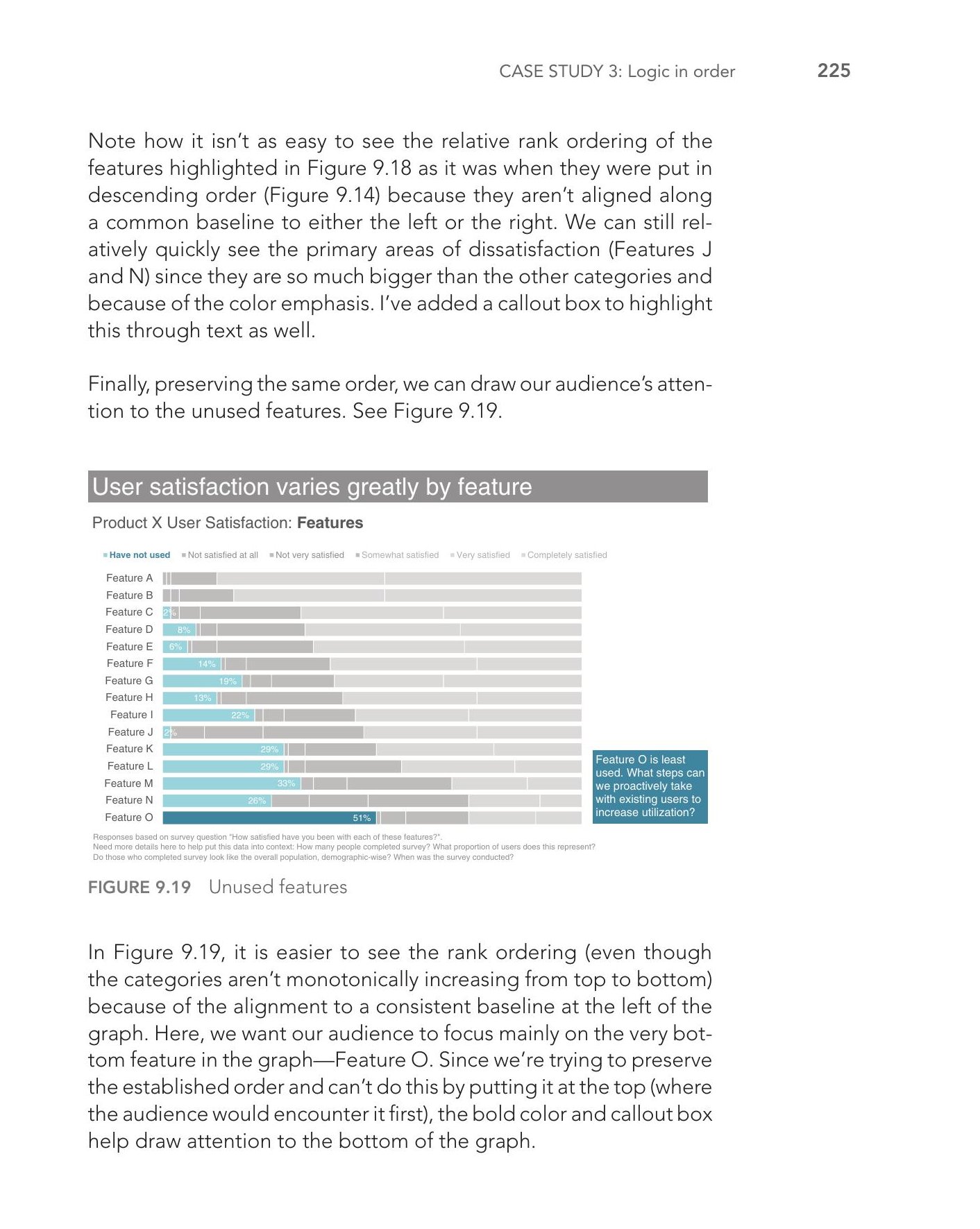
Figure 9.19: Unused features
- 搭配標註文字框(callout box)說明重點
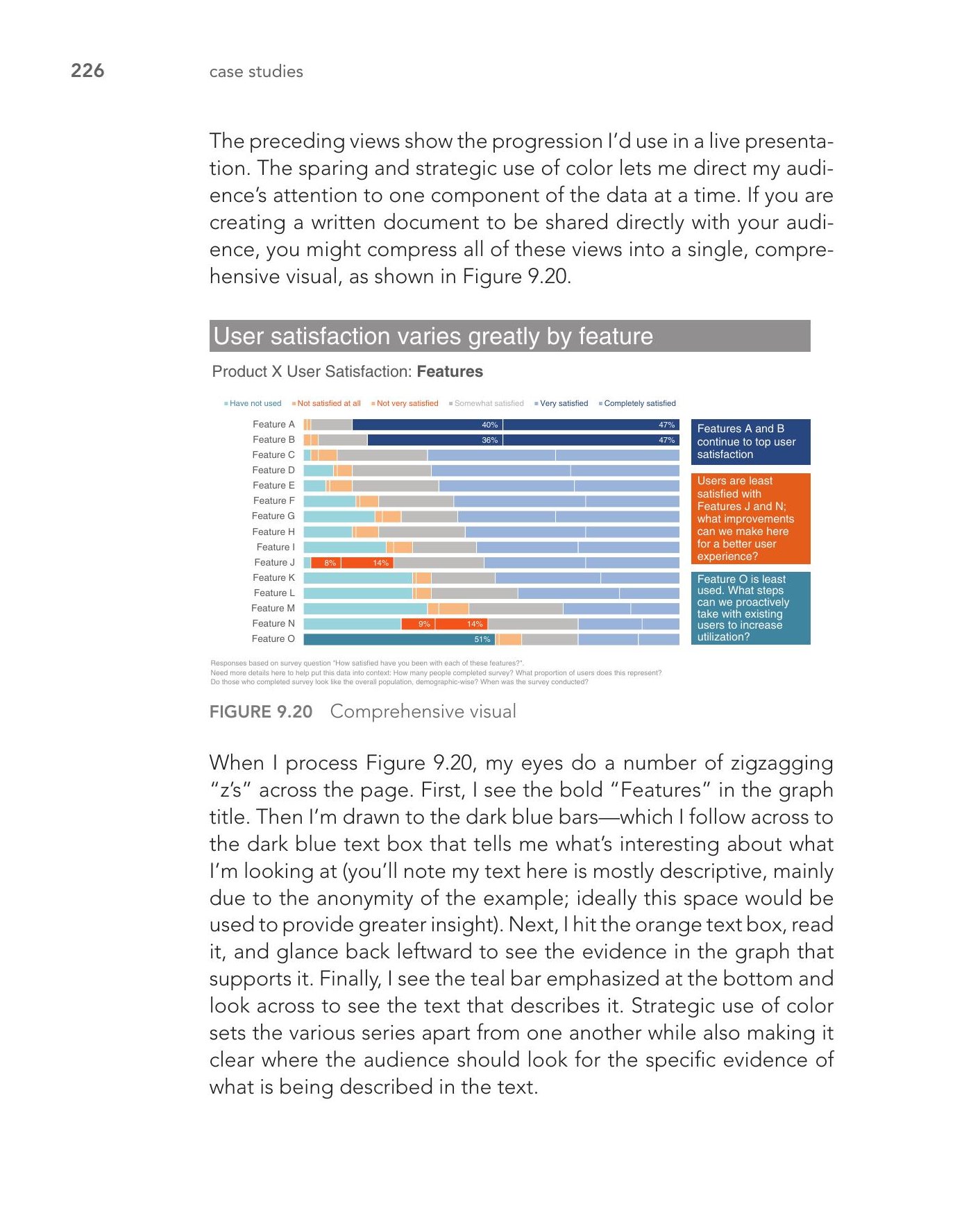
Figure 9.20: Comprehensive visual
不要讓觀眾自己推斷結論。你應該有明確想強調的故事重點,並透過順序、色彩和文字引導觀眾看到你要傳達的訊息。
若資料本身有固有順序(如年齡層 0-9, 10-19, 20-29),應保持該順序,再用其他方式(顏色、粗體、標註框)引導注意力。
案例四:避免麵條圖的策略#
麵條圖(spaghetti graph)是線條大量交叉重疊的折線圖,看起來像把一把義大利麵丟在地上一樣混亂,資訊量幾乎為零。
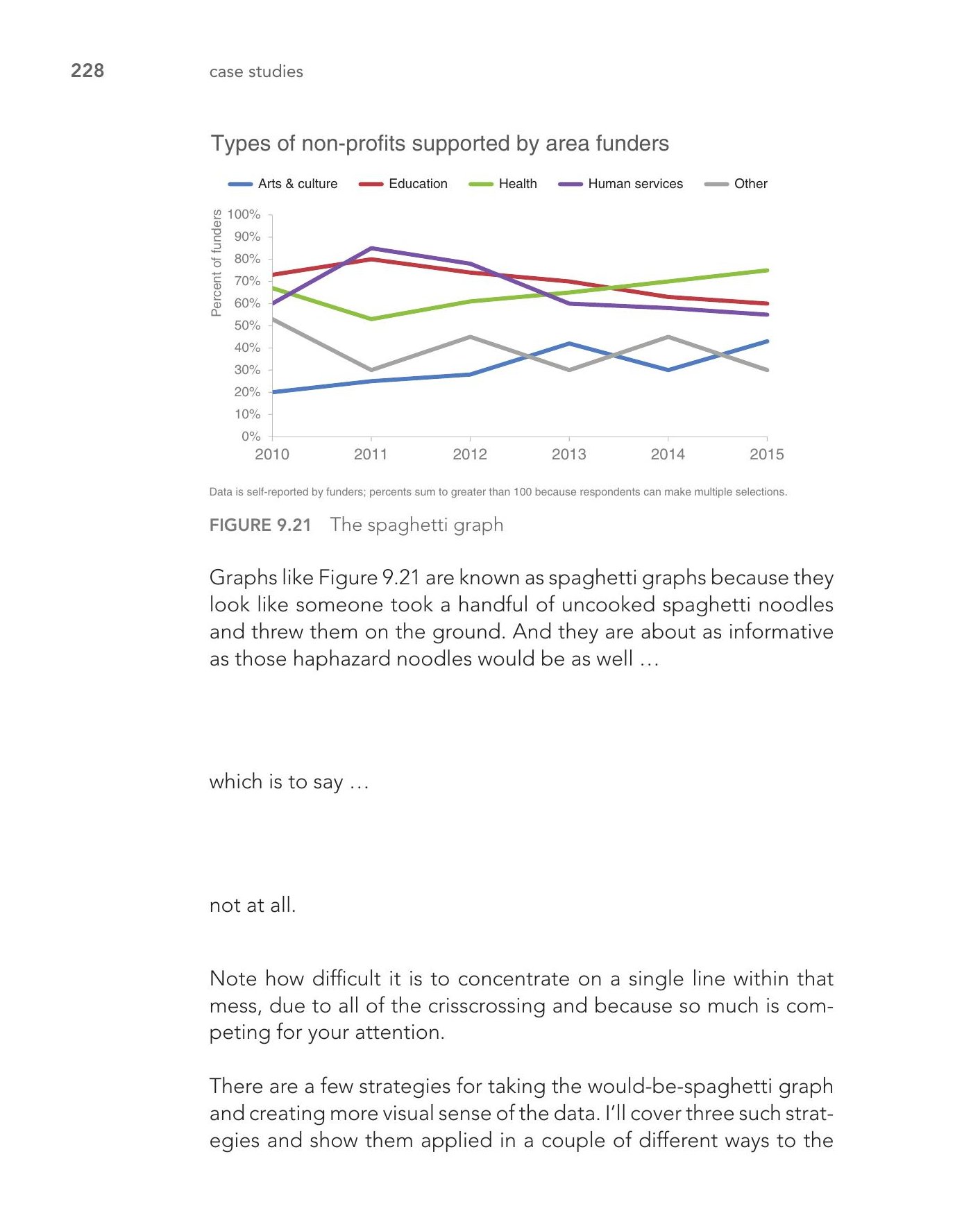
Figure 9.21: The spaghetti graph
三種解決策略#
策略一:個別強調不同線條#
- 將所有線條設為灰色背景,一次只用顏色、粗細、資料標記強調一條線
- 適合在現場簡報中逐一輪流展示每條線的故事
- 需要搭配口述或文字說明「為什麼要看這條線」
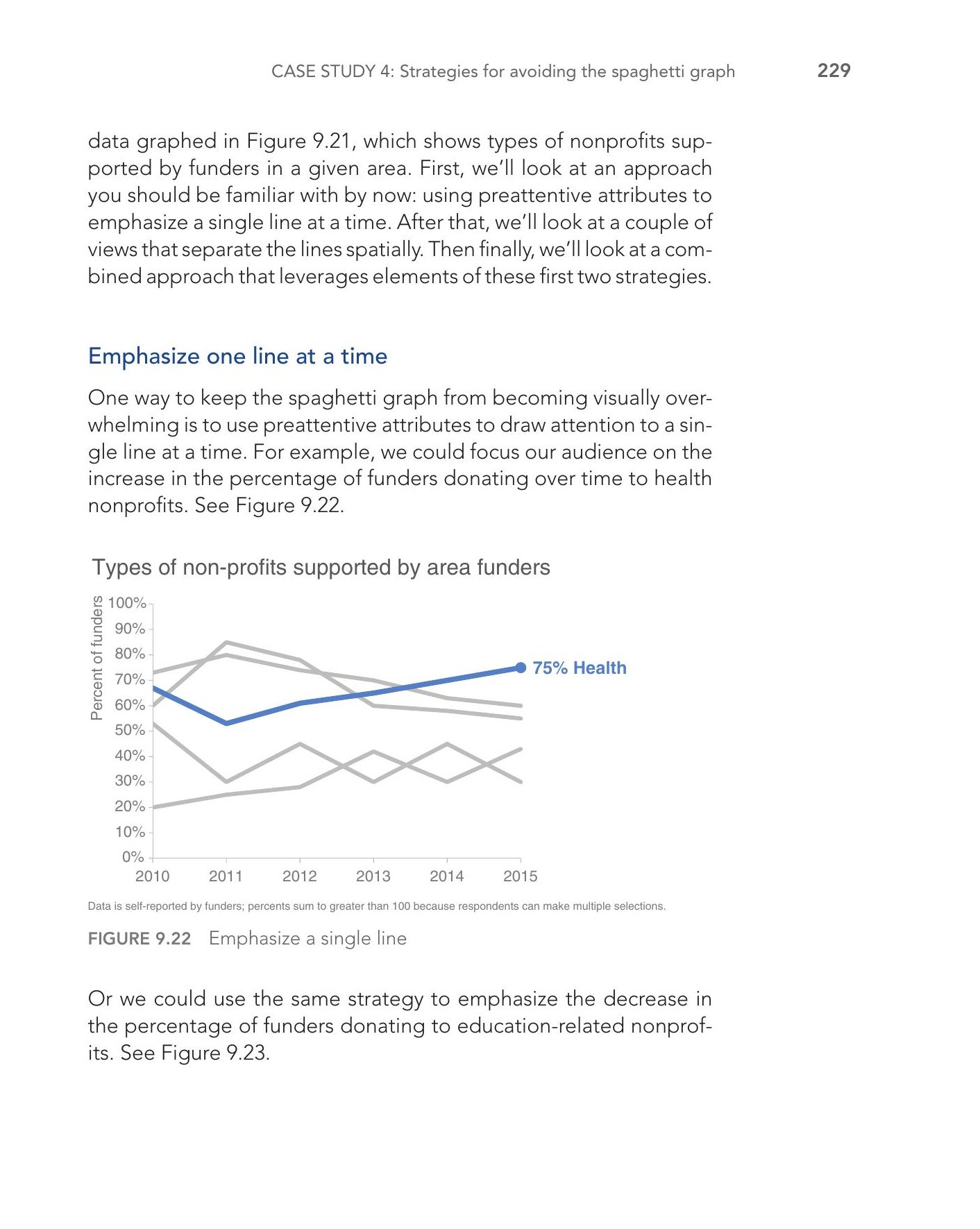
Figure 9.22: Emphasize a single line
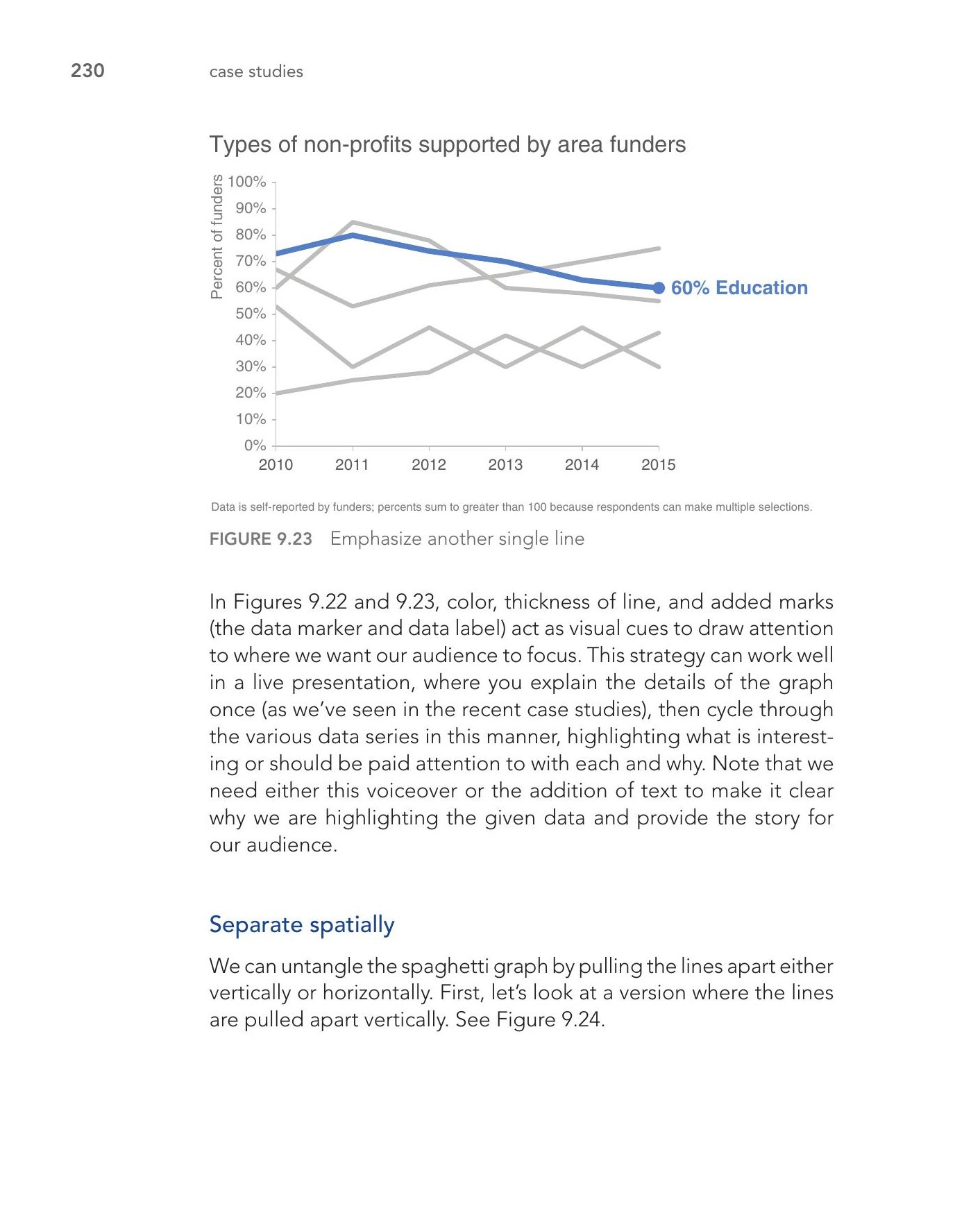
Figure 9.23: Emphasize another single line
策略二:以空間區隔#
將交纏的線條拆開,可以垂直或水平分離:
- 垂直分離:共用 x 軸(時間),每條線獨立一個小圖,起始和終點直接標數字
- 水平分離:共用 y 軸(數值),每條線獨立一欄,方便跨類別比較數值高低
- 縮小後類似 Edward Tufte 所稱的 sparklines
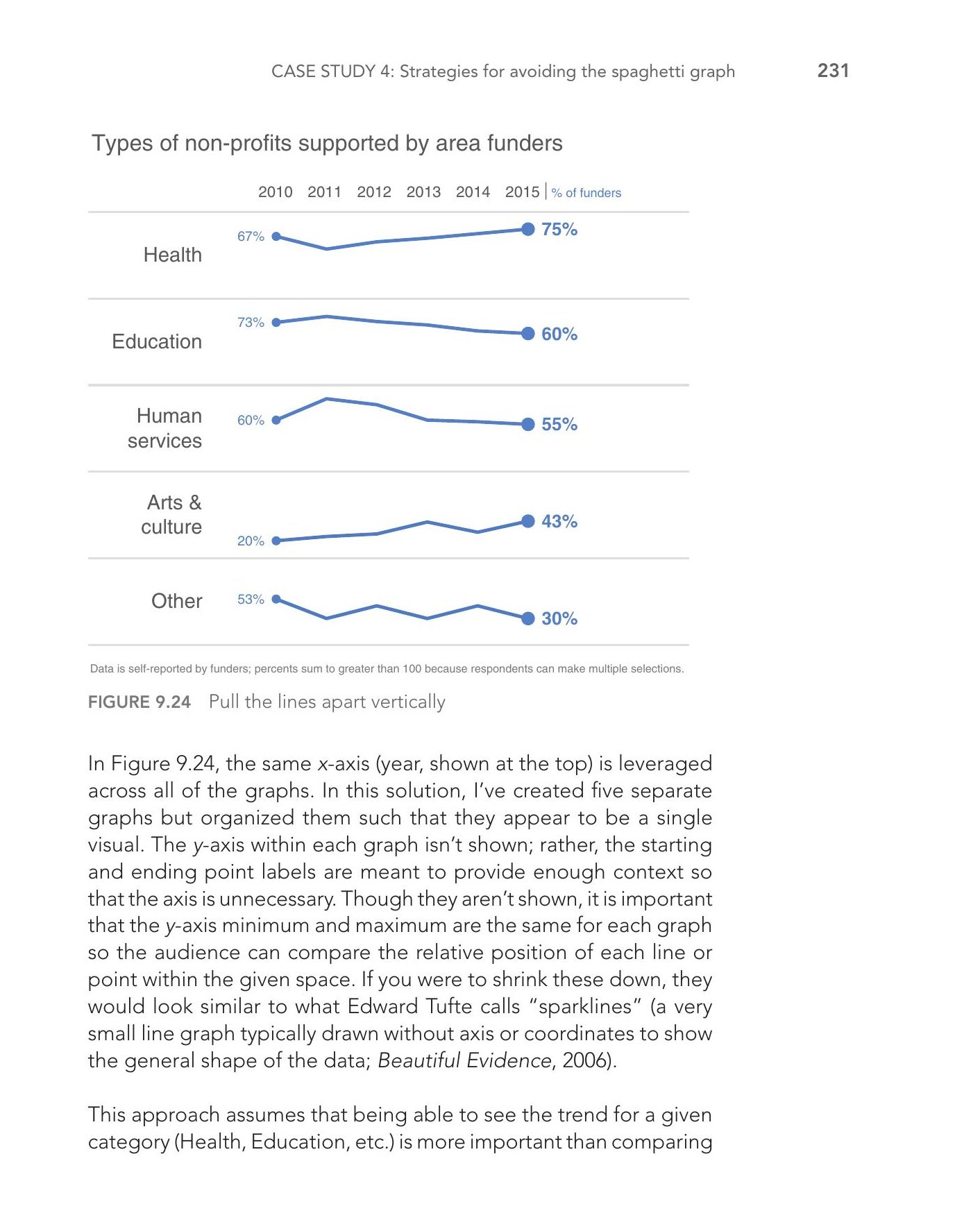
Figure 9.24: Pull lines apart vertically
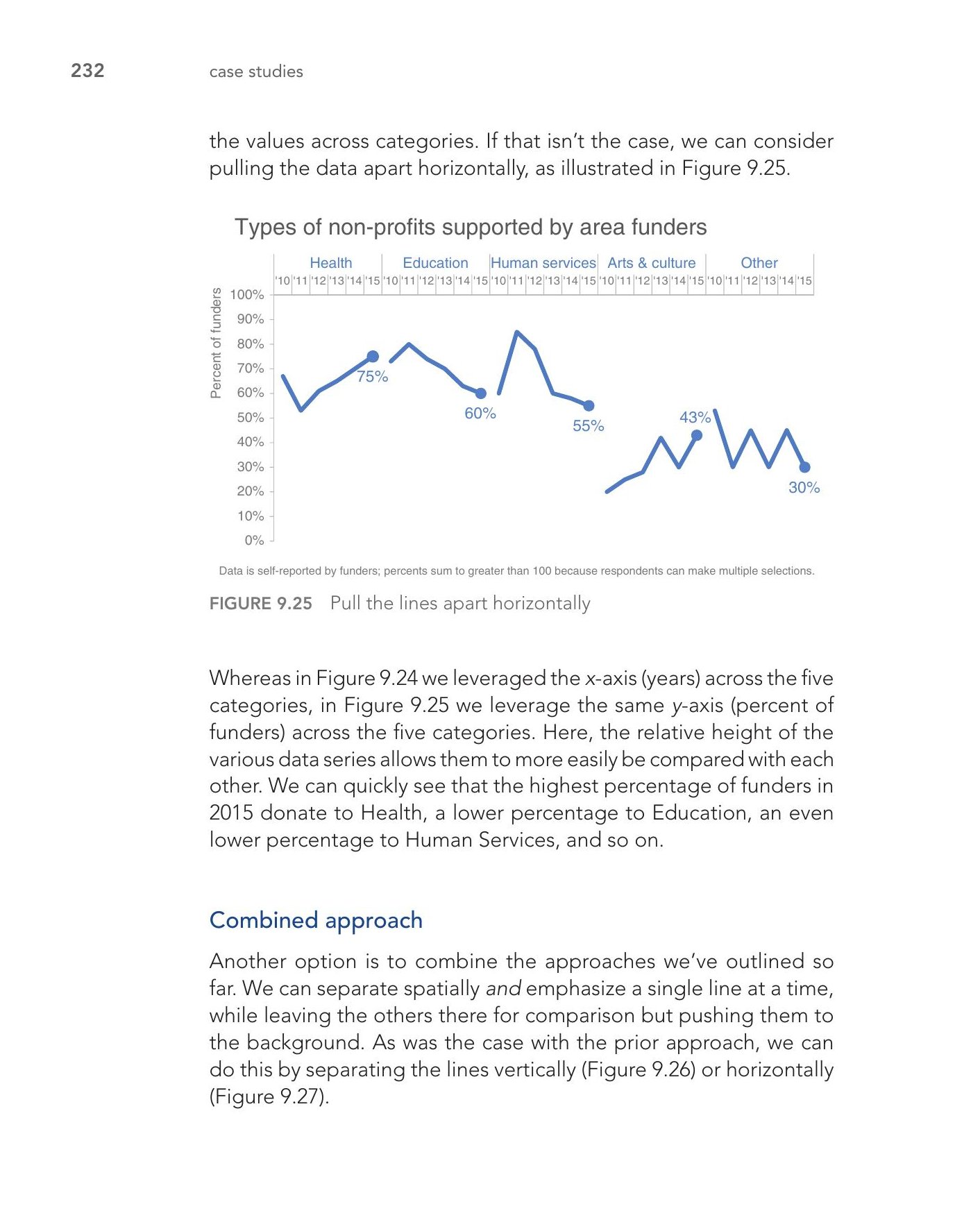
Figure 9.25: Pull lines apart horizontally
策略三:二合一做法#
結合前兩種策略 — 空間分離加上單線強調。每個小圖中保留灰色背景線條作為比較基準,同時用顏色突出焦點線條。
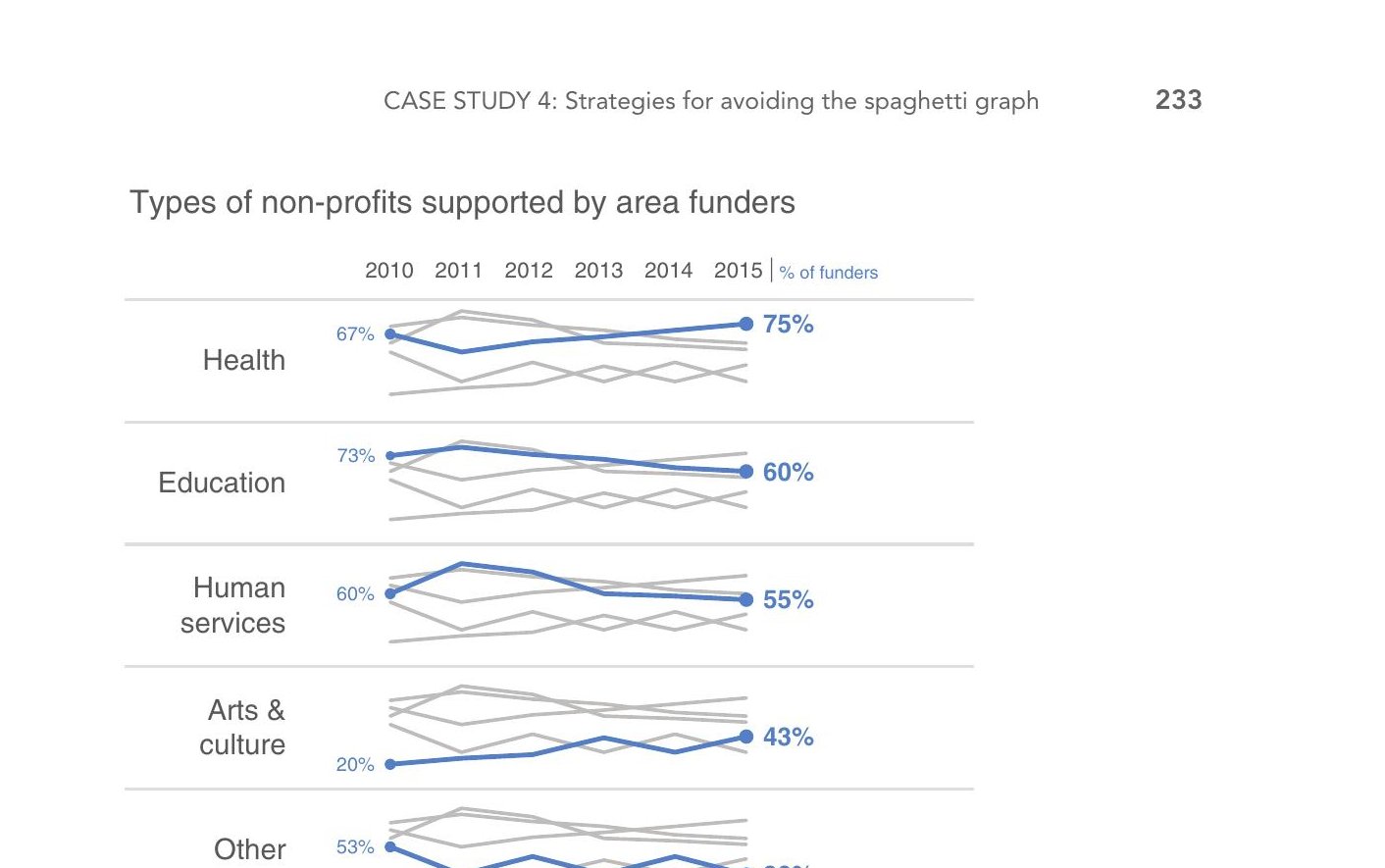
Figure 9.26: Combined approach, vertical separation
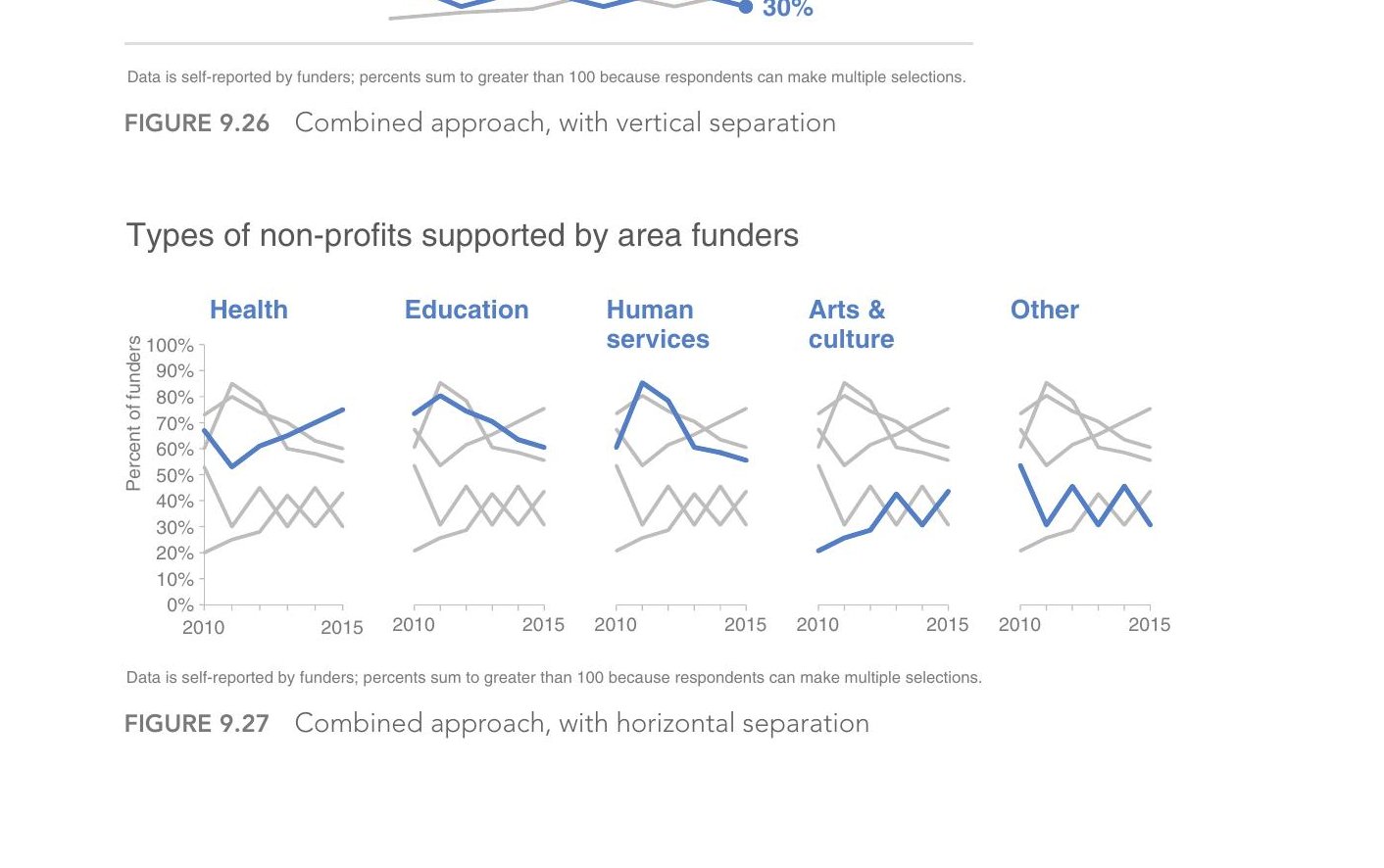
Figure 9.27: Combined approach, horizontal separation
沒有唯一正確答案。面對麵條圖時,先思考你想傳達什麼資訊、什麼故事,再決定哪種策略最適合。有時候減少資料量(刪掉不必要的類別或年份)就能讓問題迎刃而解。
案例五:圓餅圖的 4 種替代方案#
以一個暑期科學課程問卷為例(課前課後比較),原始圖表使用兩個圓餅圖,要跨圖比較各區塊非常費力。
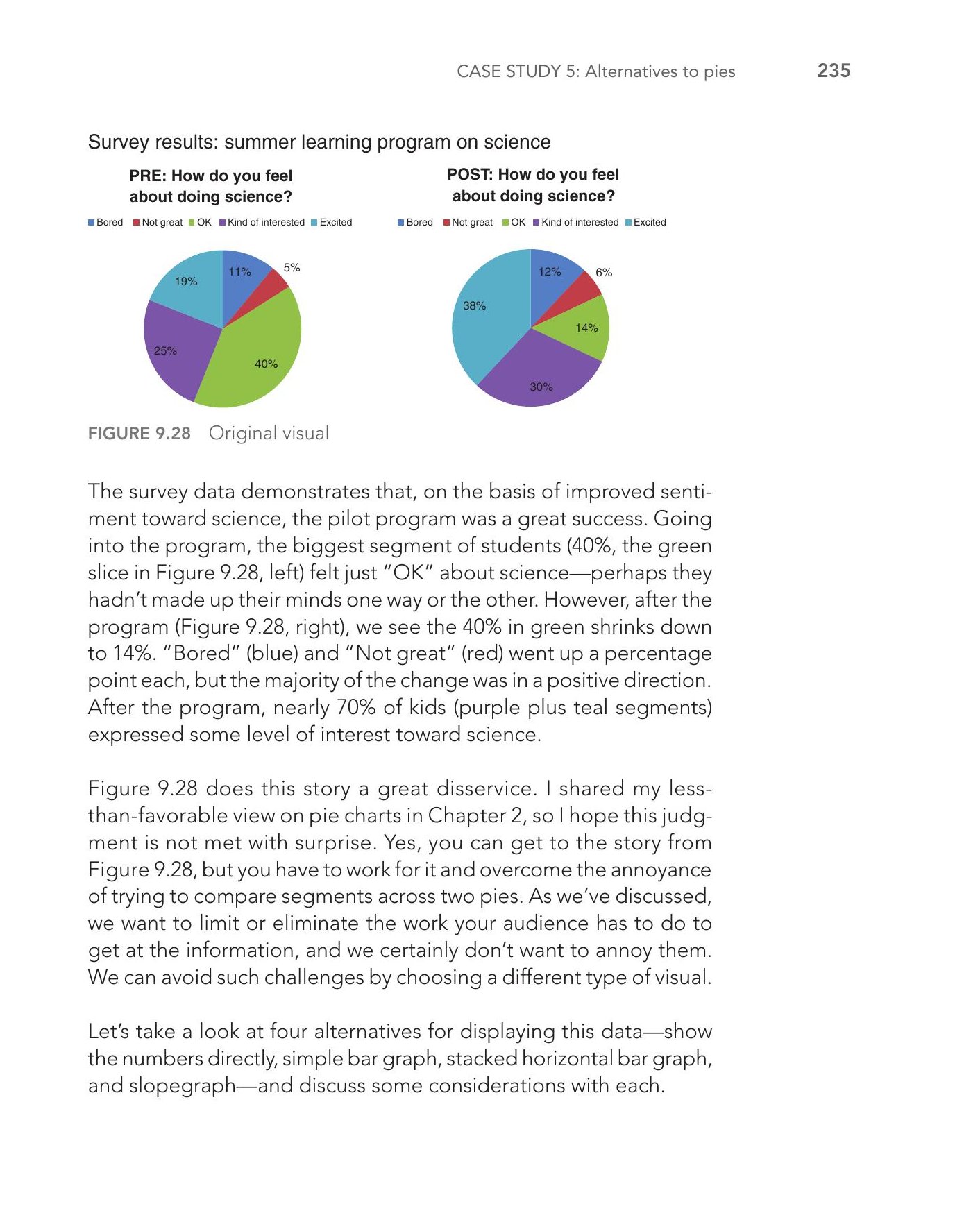
Figure 9.28: Original visual
替代方案一:直接寫出數字#
如果要傳達的核心訊息只有一個(例如「68% 的孩子對科學表現出興趣」),可以直接用大字呈現數字,完全不需要圖表。
我們常覺得必須呈現所有資料,卻忽略了只用一兩個數字直接溝通的力量。
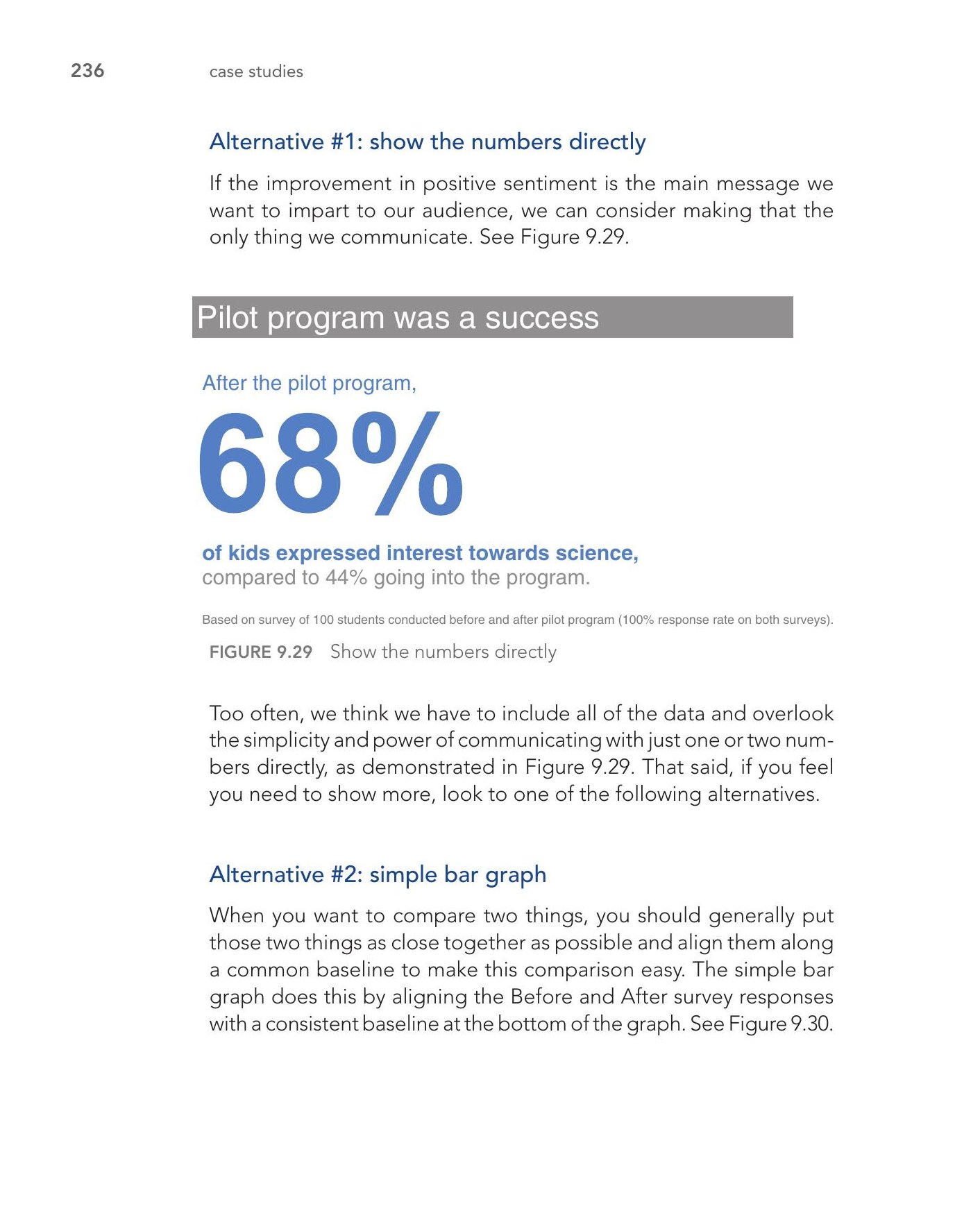
Figure 9.29: Show the numbers directly
替代方案二:簡單直條圖#
將課前課後的回答並排在直條圖上,利用共同基準線讓比較變得容易。可以在資料點旁邊直接放上文字說明,用灰色與藍色兩個顏色區分前後。
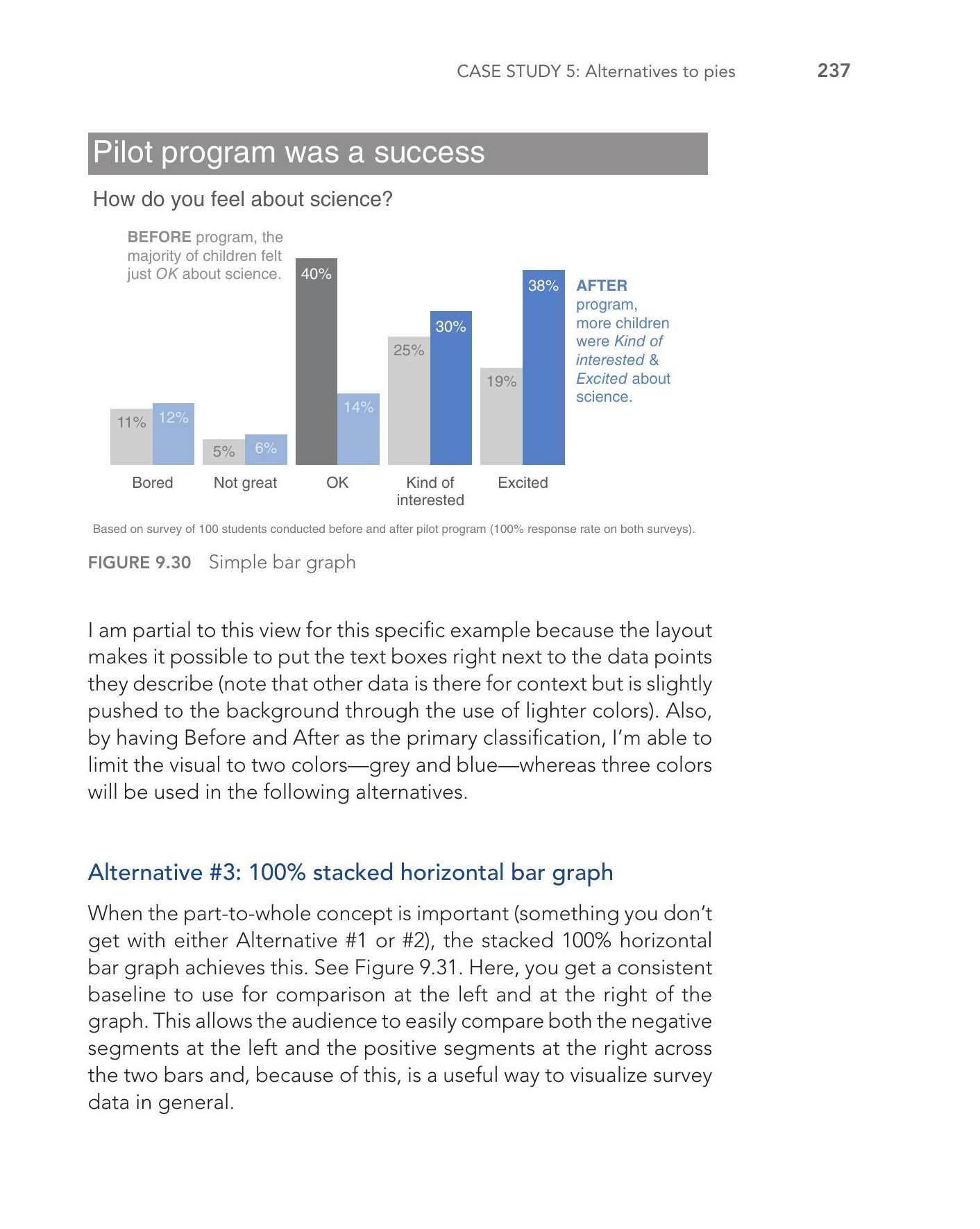
Figure 9.30: Simple bar graph
替代方案三:100% 堆疊橫條圖#
當整體與部分的關係很重要時,100% 堆疊橫條圖是好選擇。左右兩端各提供一個對齊基準,觀眾可以從左邊比較負面回答、從右邊比較正面回答。
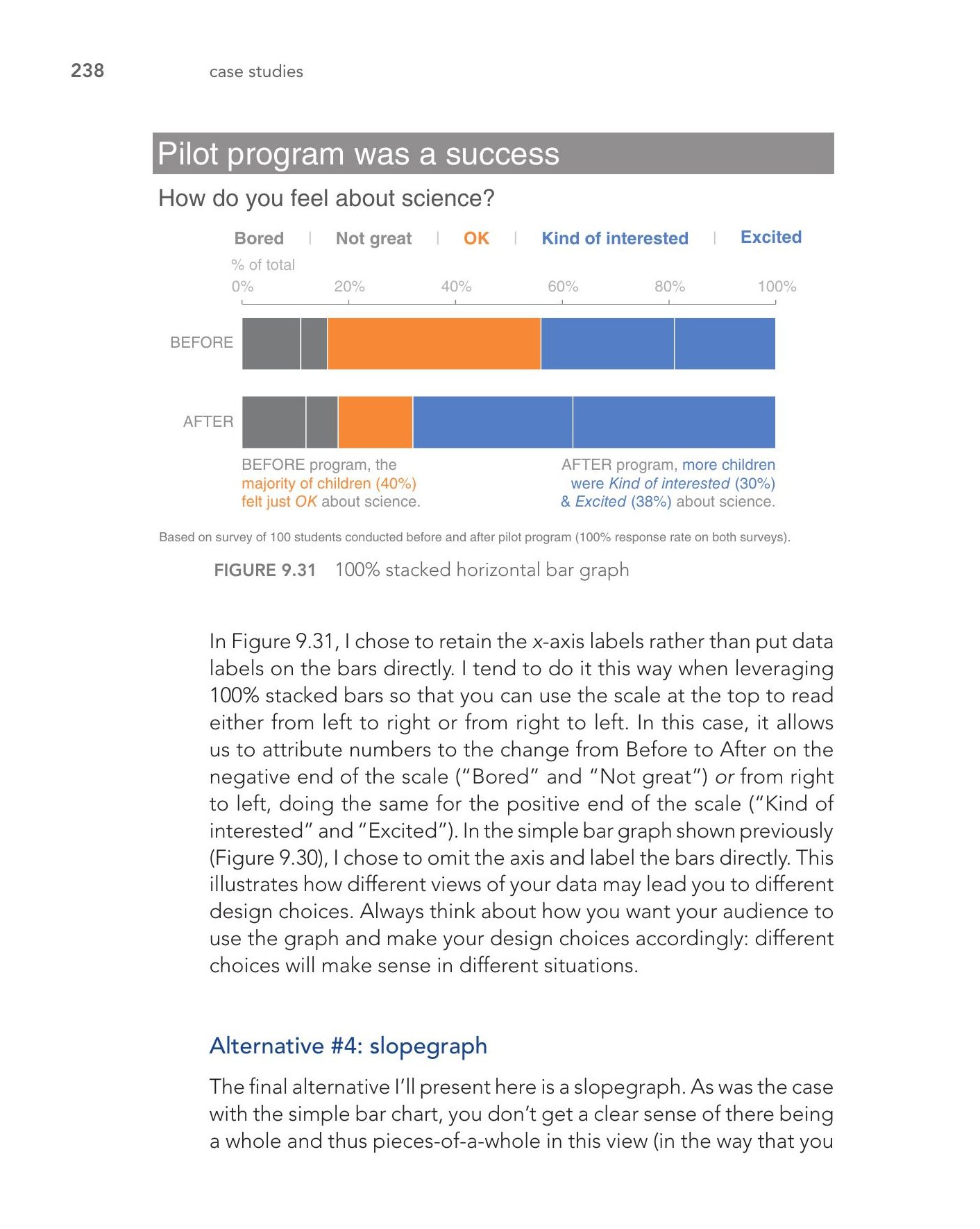
Figure 9.31: 100% stacked horizontal bar graph
替代方案四:斜線圖(Slopegraph)#
斜線圖透過線條的斜率直觀呈現前後變化。斜率越陡代表變化越大,觀眾可以一眼看出哪個類別增減最多。
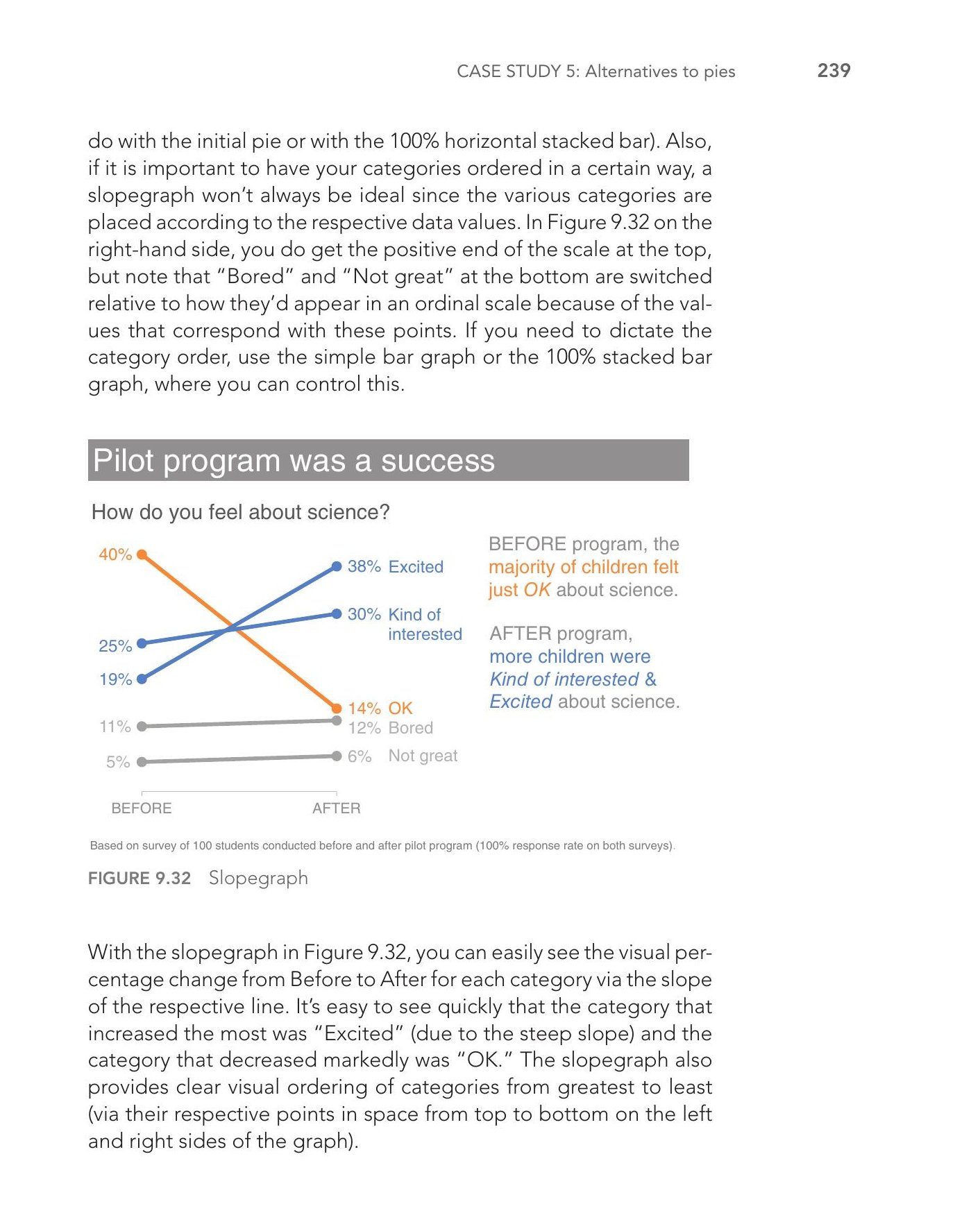
Figure 9.32: Slopegraph
斜線圖的類別順序由數值決定,無法自訂。若你需要控制類別排列順序,請改用直條圖或堆疊橫條圖。
如何選擇#
每種替代方案各有優勢,選擇取決於:
- 你的具體情境
- 觀眾如何與資訊互動
- 你想強調的重點
核心教訓:圓餅圖有很多替代方案,而這些替代方案往往更有效地傳達你的訊息。