雖然視覺元素的種類超過 150 種,但作者回顧過去一年製作的所有工作坊與顧問專案,實際使用的只有約 12 種。掌握這些基本款,就能滿足日常絕大多數的需求。
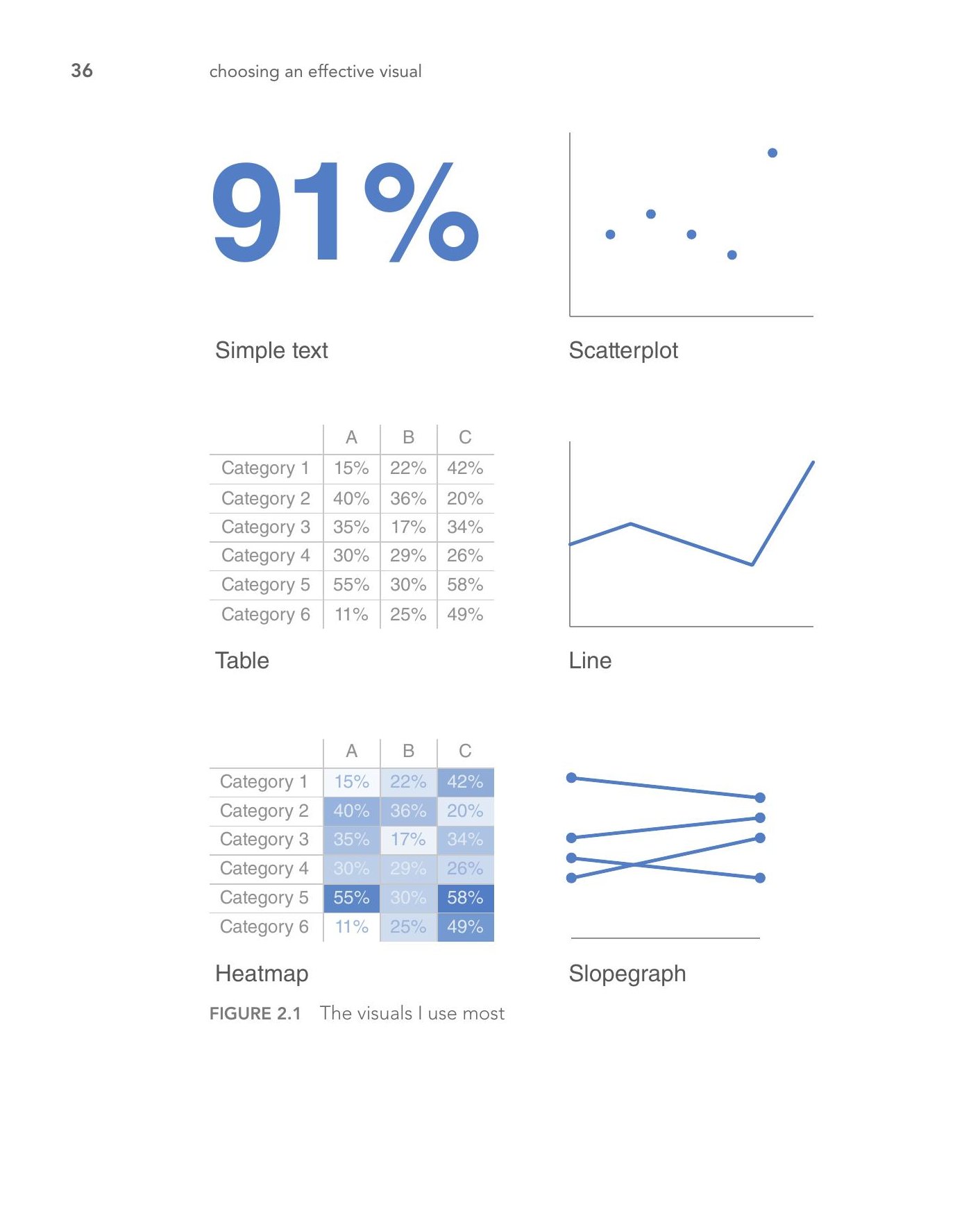
Figure 2.1: The visuals I use most
選擇圖表時,沒有唯一正確的答案。最重要的問題是:你需要聽眾知道什麼? 然後選擇最能清楚傳達該訊息的視覺元素。
純文字 (Simple Text)#
當你只有一兩個數字要溝通時,純文字是極佳的方式。把數字本身放到最大、最醒目的位置,搭配幾個輔助文字來清楚表達你的觀點。
- 有數字不代表就需要圖表 — 只有一兩個數字硬放進表格或圖表,反而會削弱數字的力道
- 把一兩個數字放大呈現,比用長條圖更直覺有力
- 也可以考慮是否要用不同的指標來重新框架 (reframe) 數據,但要注意濃縮數字時可能會流失脈絡
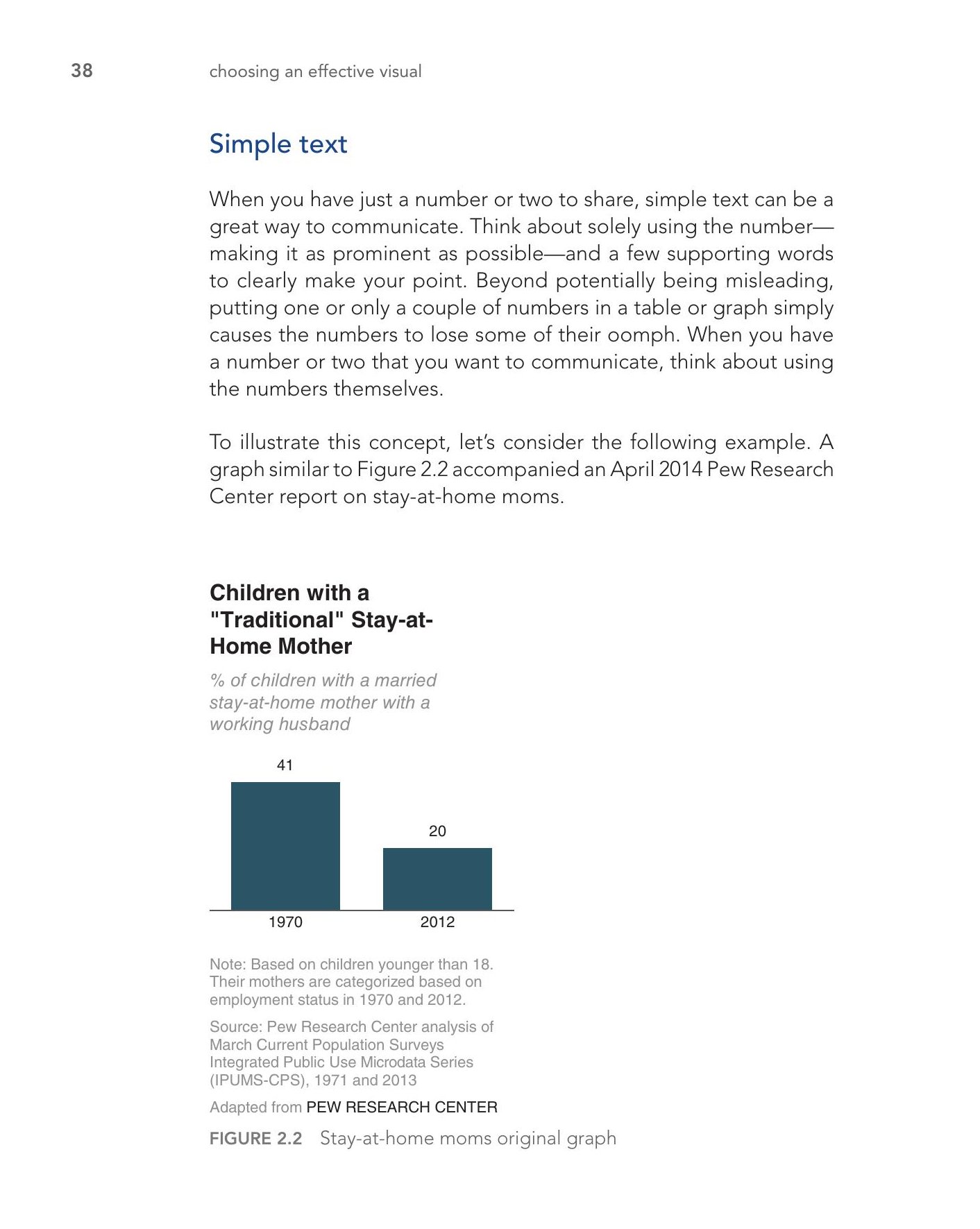
Figure 2.2: Stay-at-home moms original graph
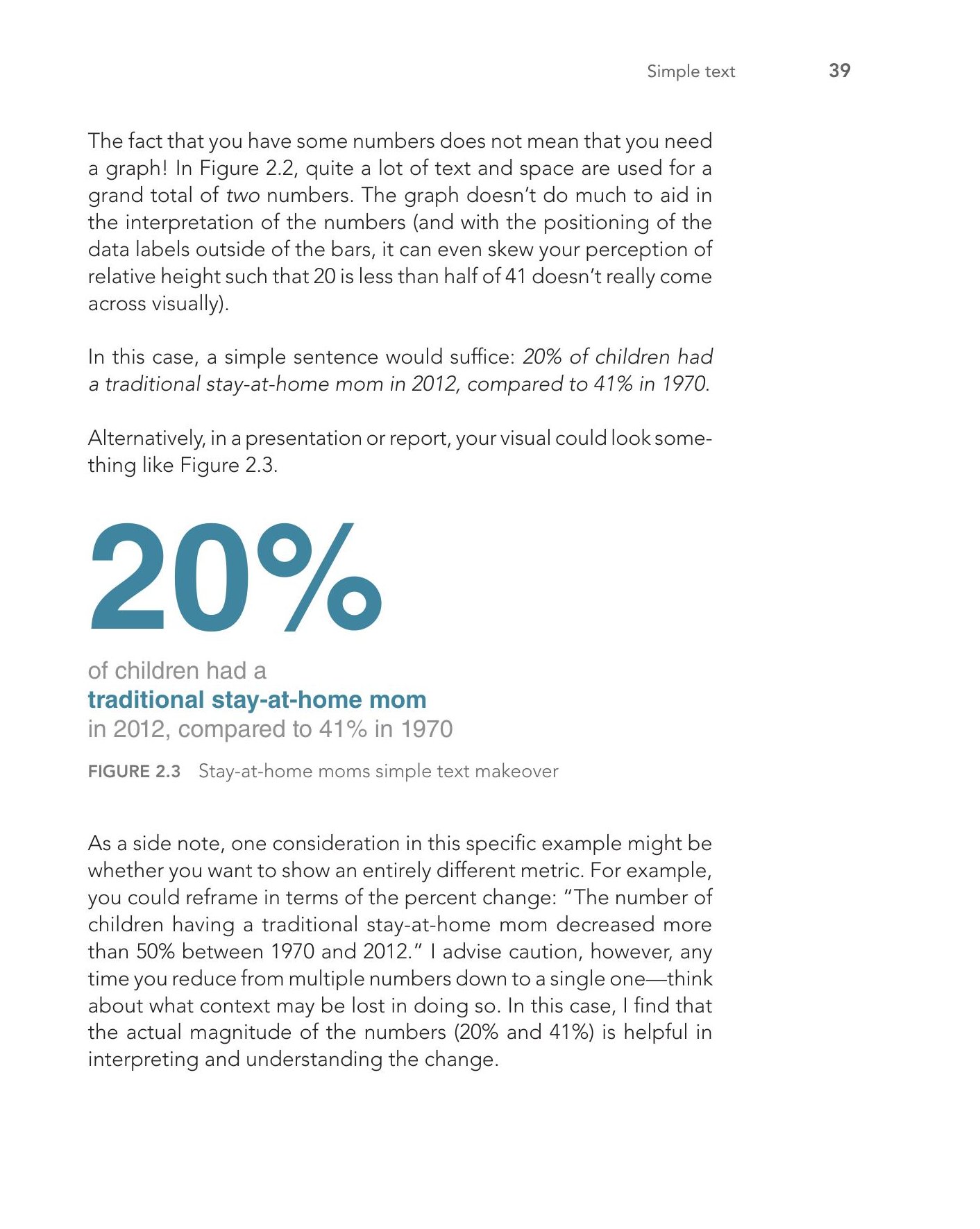
Figure 2.3: Stay-at-home moms simple text makeover
表格 (Tables)#
表格與我們的語文系統 (verbal system) 互動,意味著我們會去閱讀表格。適合以下情境:
- 需要比較不同數值
- 面對混合聽眾,每個人關注不同的列
- 需要在同一張視覺中溝通多種不同的度量單位
表格設計原則#
- 讓表格的設計退到背景,讓數據成為主角
- 避免粗重的邊框和底色,改用淡色邊框或留白來區隔元素
- 邊框應用來提升可讀性,而非搶走注意力
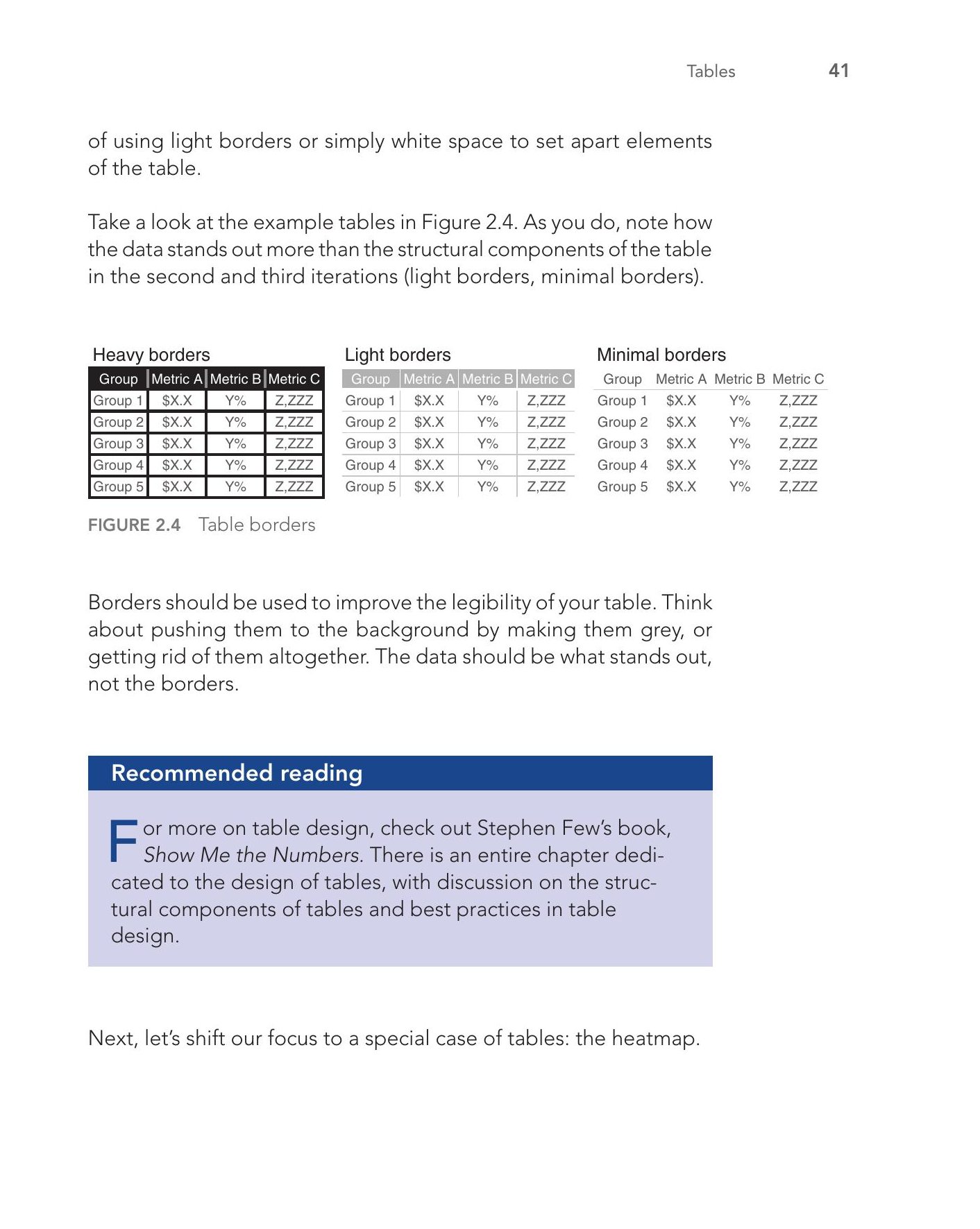
Figure 2.4: Table borders
現場簡報盡量少用表格。 聽眾閱讀表格時就不會專心聽你說話。如果非用不可,問問自己:重點是什麼?能否抽出關鍵數據用圖表呈現?完整表格可放在附錄或提供連結。
熱區圖 (Heatmap)#
熱區圖是表格的特殊變體,利用色彩飽和度 (color saturation) 來提供視覺提示,數值越高顏色越深。
- 減少讀者自行掃描、比較、排序的心智負擔
- 讓我們更快鎖定最高值與最低值
- 使用時務必附上圖例 (legend),說明顏色對應的數值範圍
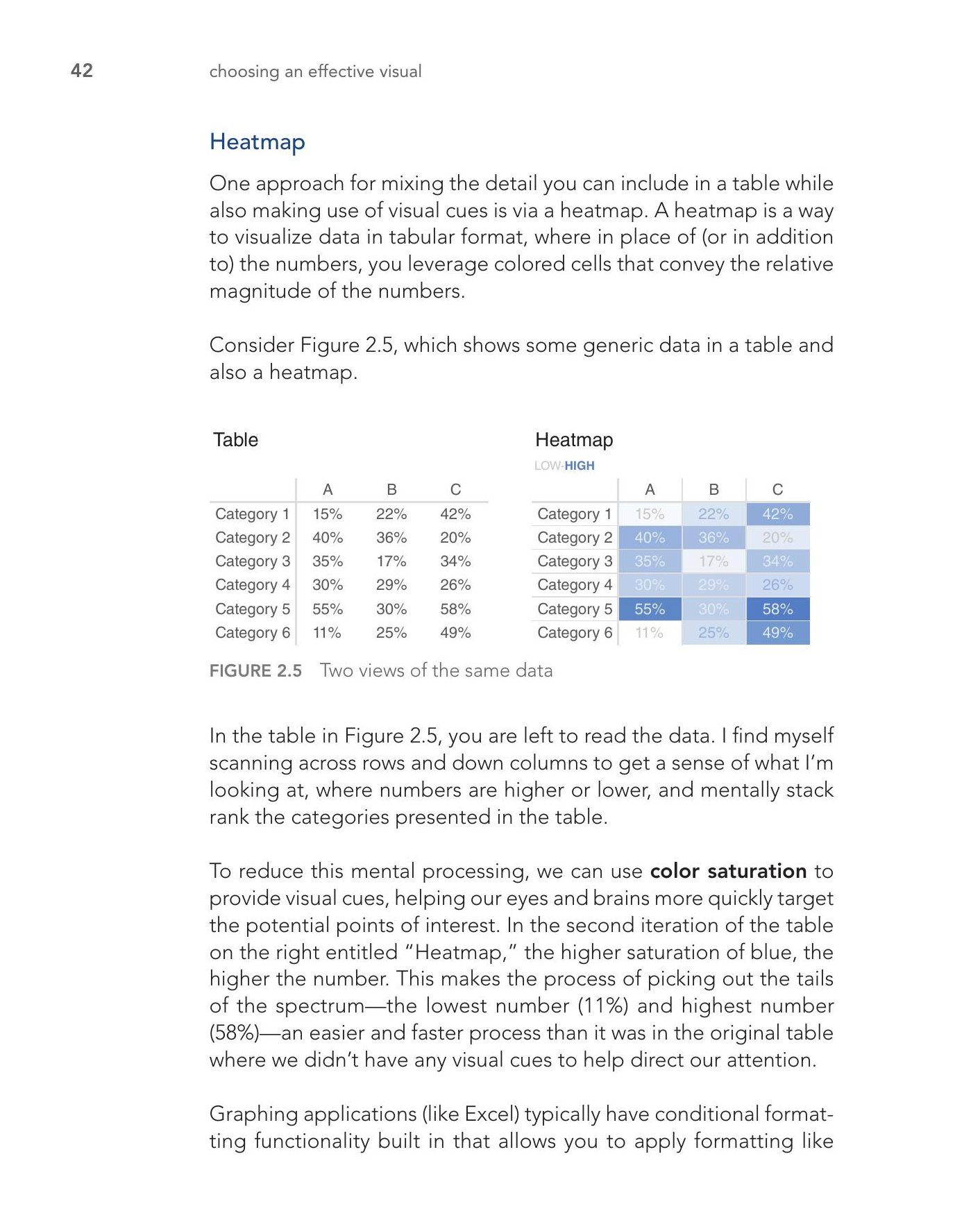
Figure 2.5: Two views of the same data
圖表 (Graphs)#
表格與語文系統互動,而圖表則與視覺系統 (visual system) 互動。視覺系統處理資訊更快,因此設計良好的圖表通常比設計良好的表格更快傳遞訊息。
作者常用的圖表分為四大類:點型圖、線型圖、條狀圖、區域圖。
點型圖:散布圖 (Scatterplot)#
- 適合展示兩個變數之間的關係
- 將資料同時編碼在水平 x 軸與垂直 y 軸上,觀察是否存在關聯
- 在科學領域較常見,商業場景中較少用但仍有其價值
- 可透過顏色或標記差異來突顯特定資料點(如高於平均的異常值)
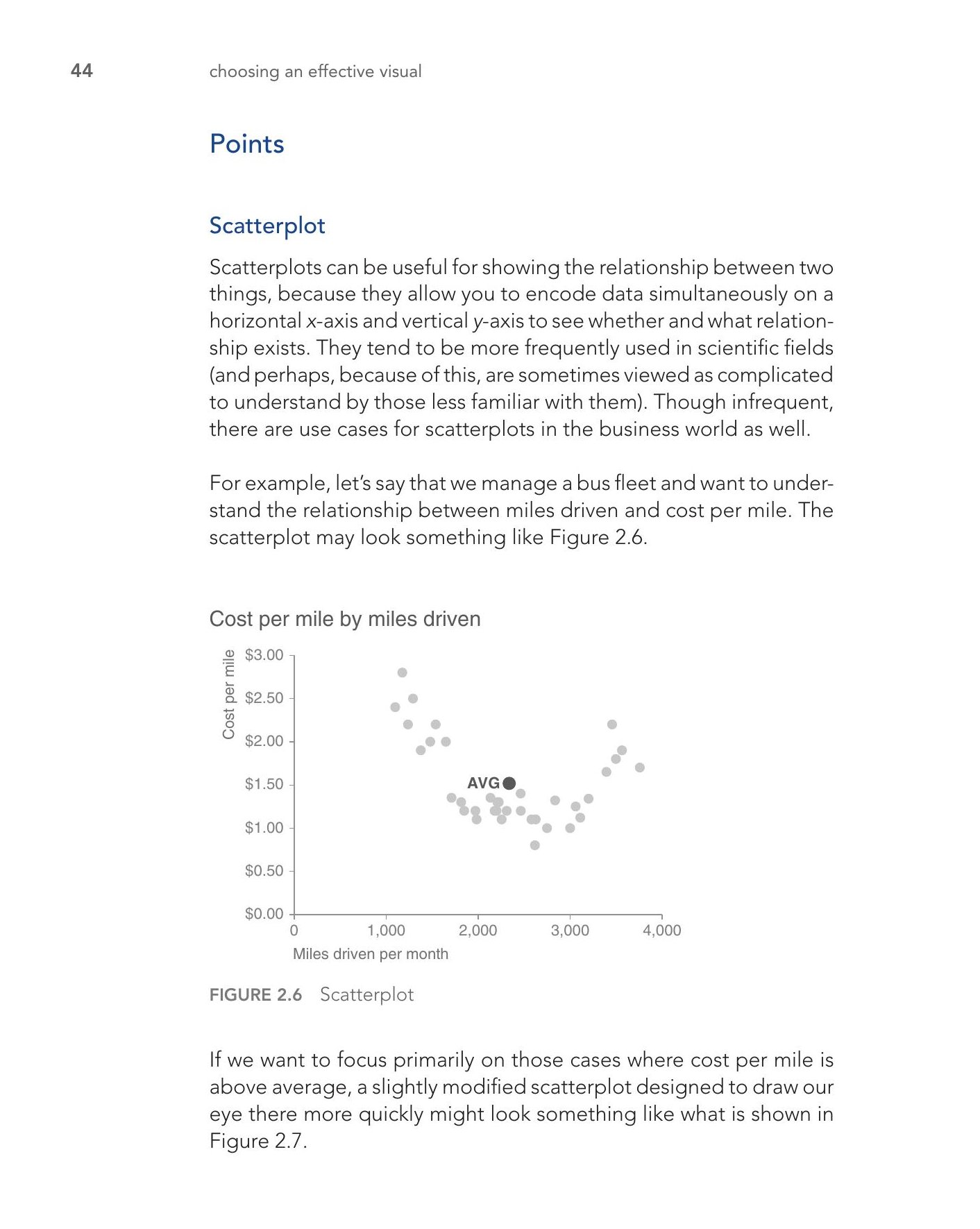
Figure 2.6: Scatterplot
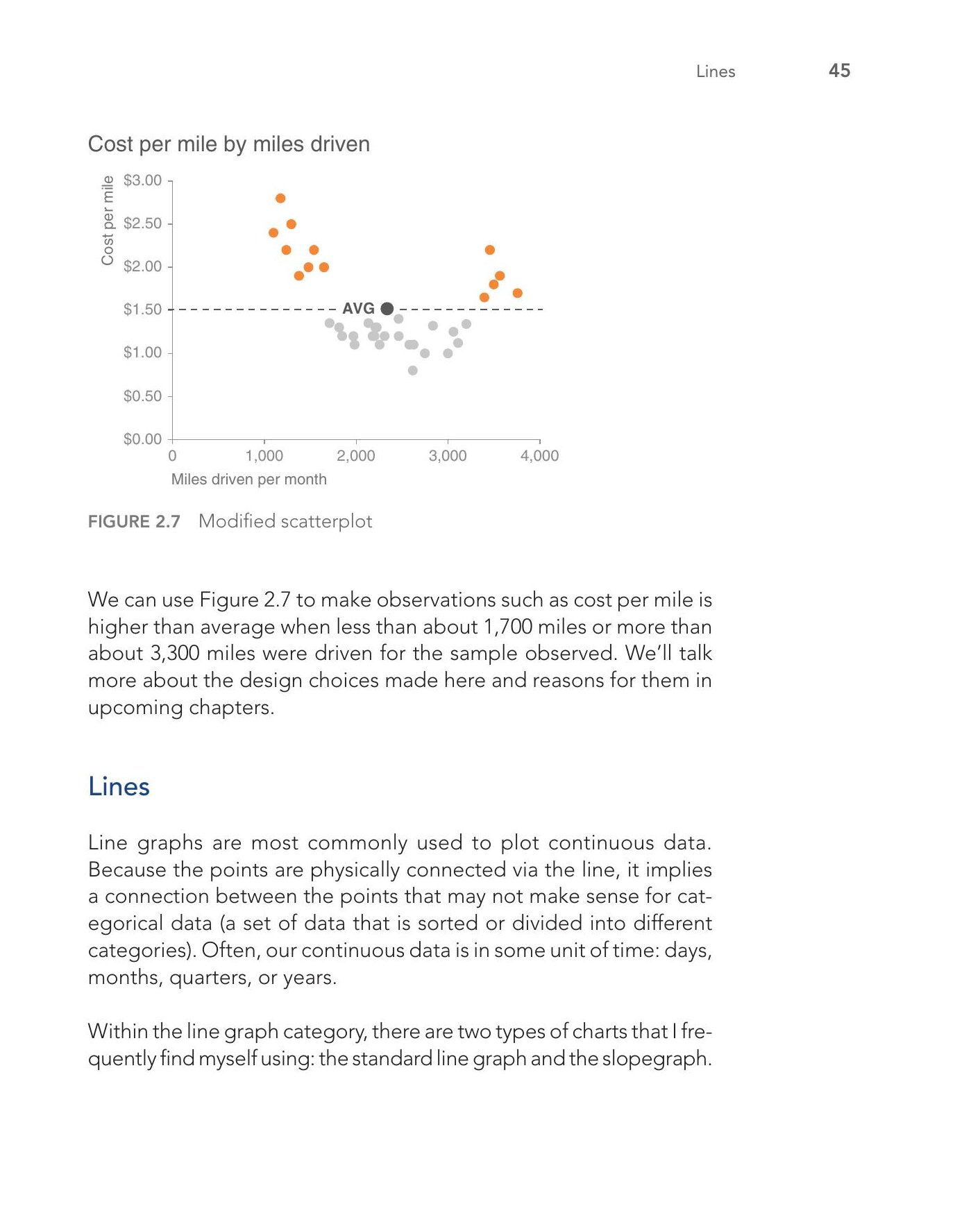
Figure 2.7: Modified scatterplot
線型圖 (Lines)#
線型圖最適合繪製連續資料 (continuous data),因為線段暗示了點與點之間的連結關係,對分類資料可能不合適。
折線圖 (Line Graph)#
- 可呈現單一系列、兩個系列或多重系列
- X 軸的時間間隔必須一致,混用不同間隔(如十年 vs 年度)會產生誤導
- 若折線代表統計摘要(如平均值或預測),可同時呈現範圍區間(最小值到最大值或信賴區間)
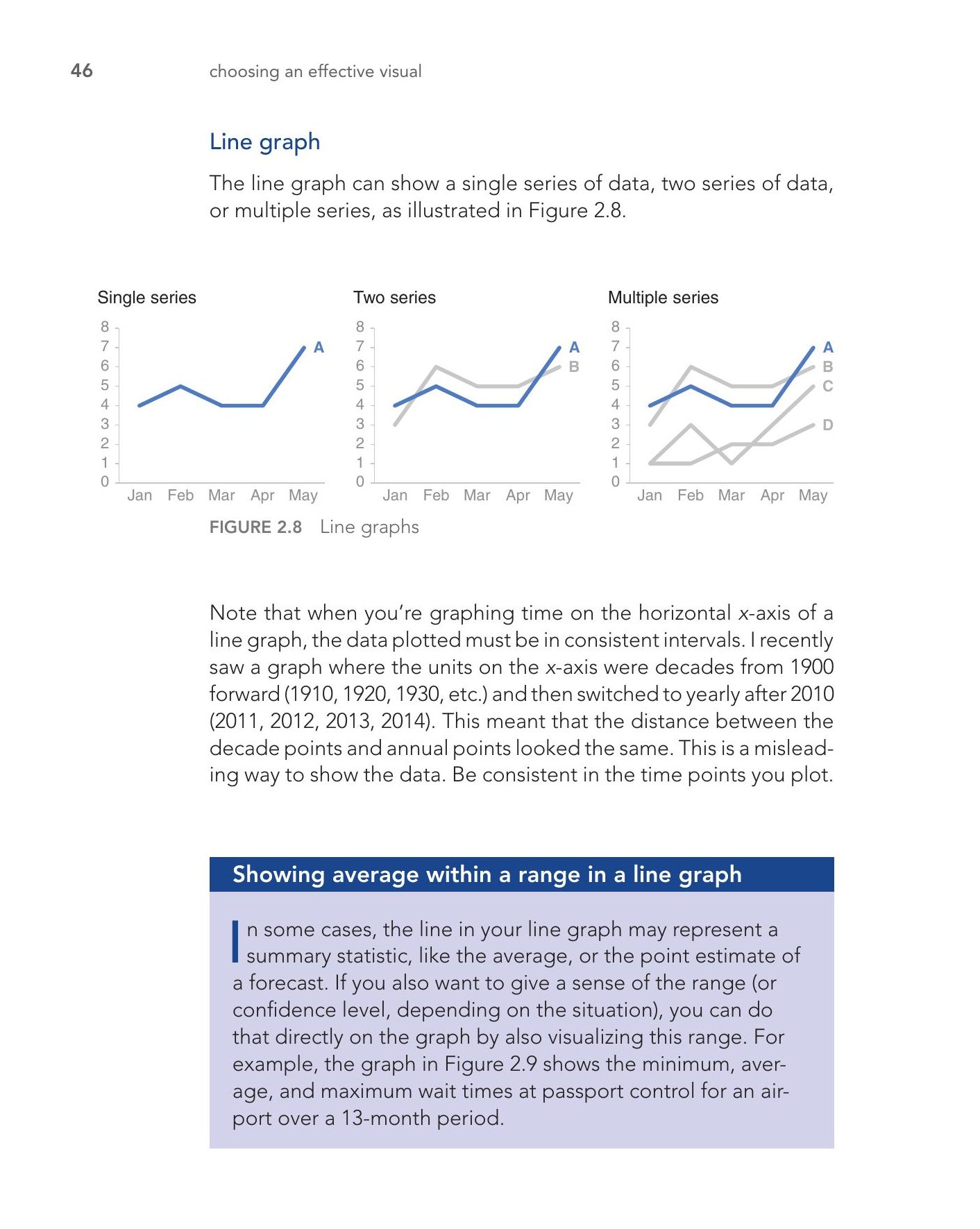
Figure 2.8: Line graphs
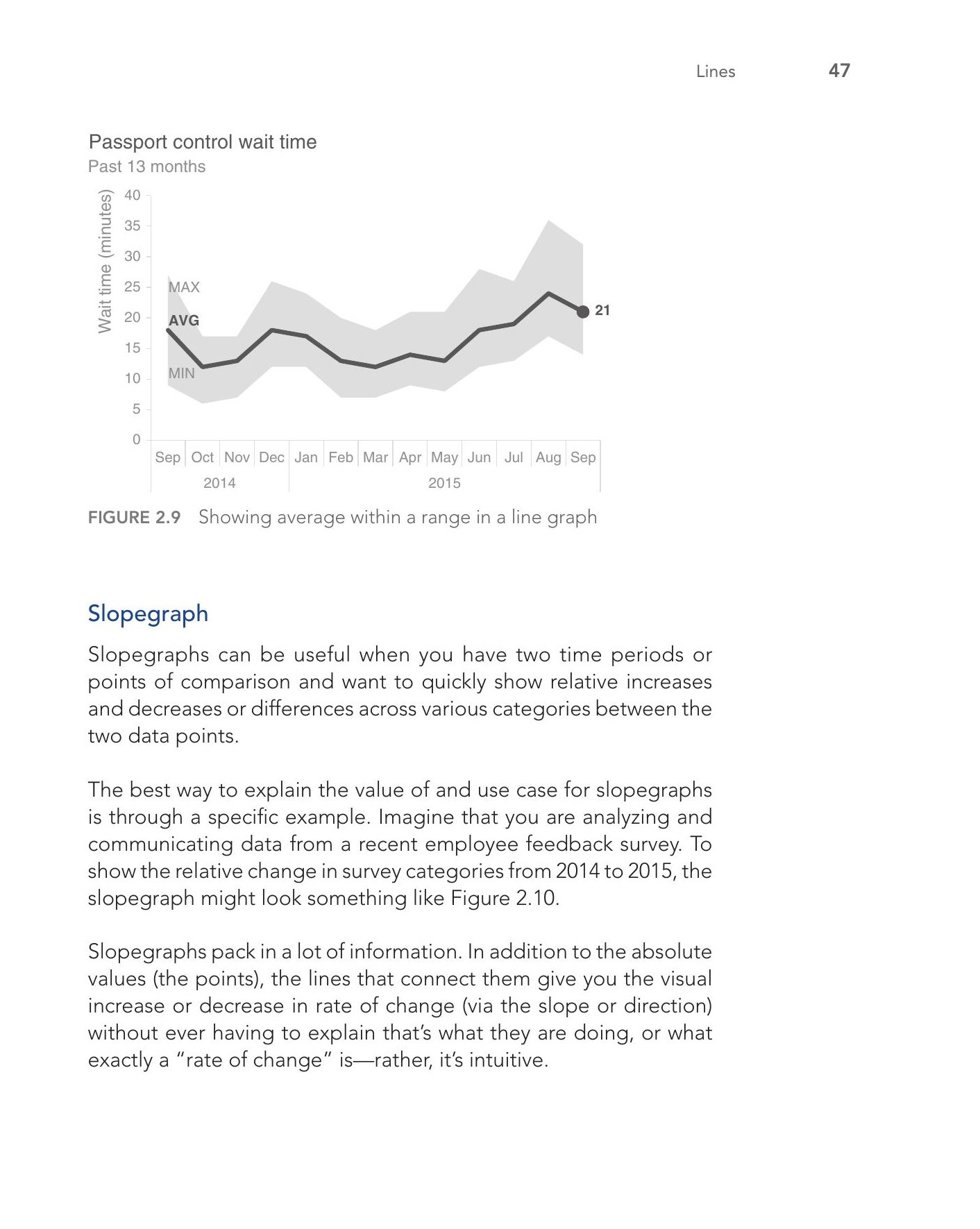
Figure 2.9: Showing average within a range in a line graph
斜線圖 (Slopegraph)#
- 適合有兩個時間點或比較點,想快速呈現各類別的增減變化
- 除了絕對值(端點)外,連結線的斜率與方向直覺地傳達了變化率
- 若線段過多重疊,可用顏色強調單一系列來聚焦敘事
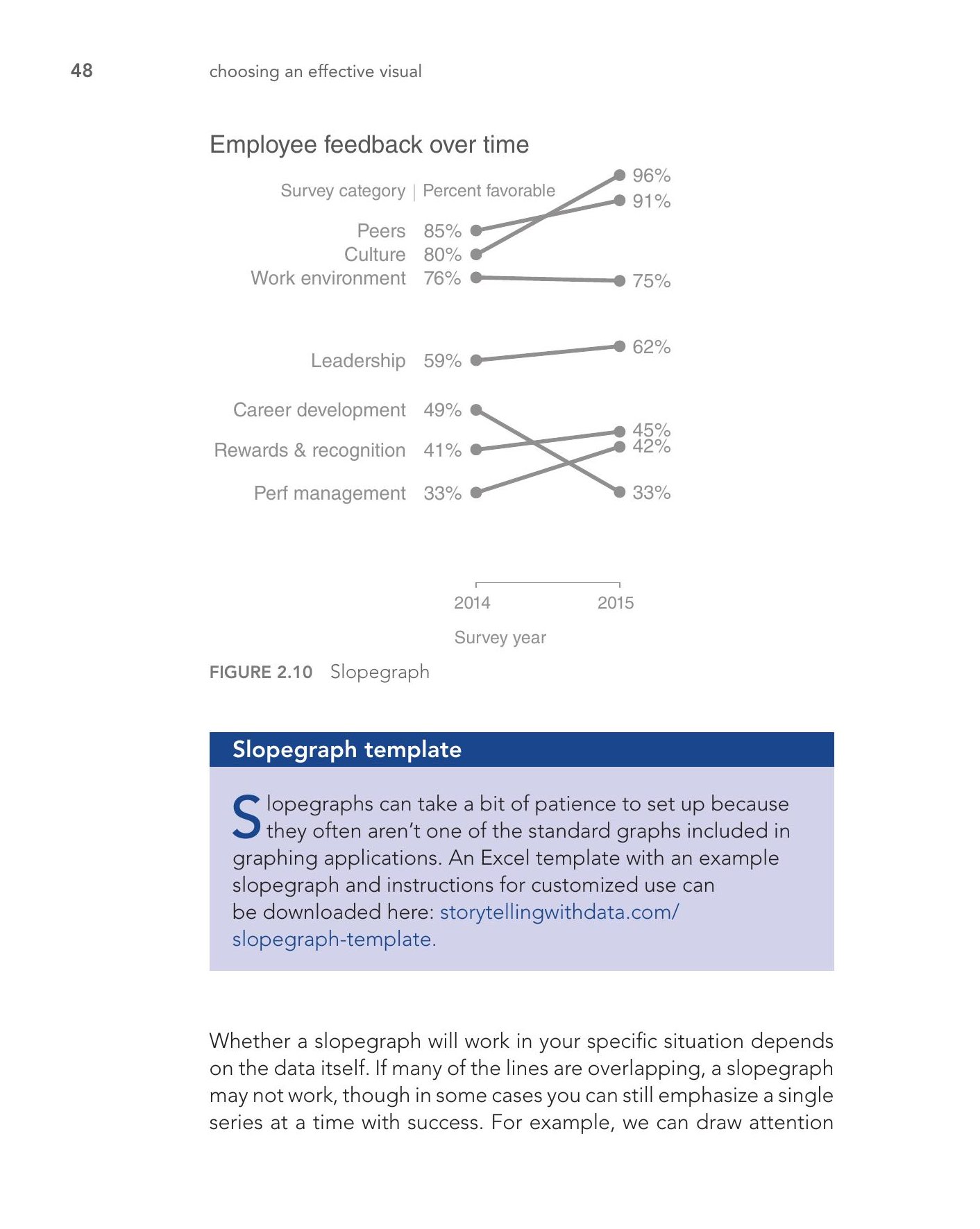
Figure 2.10: Slopegraph
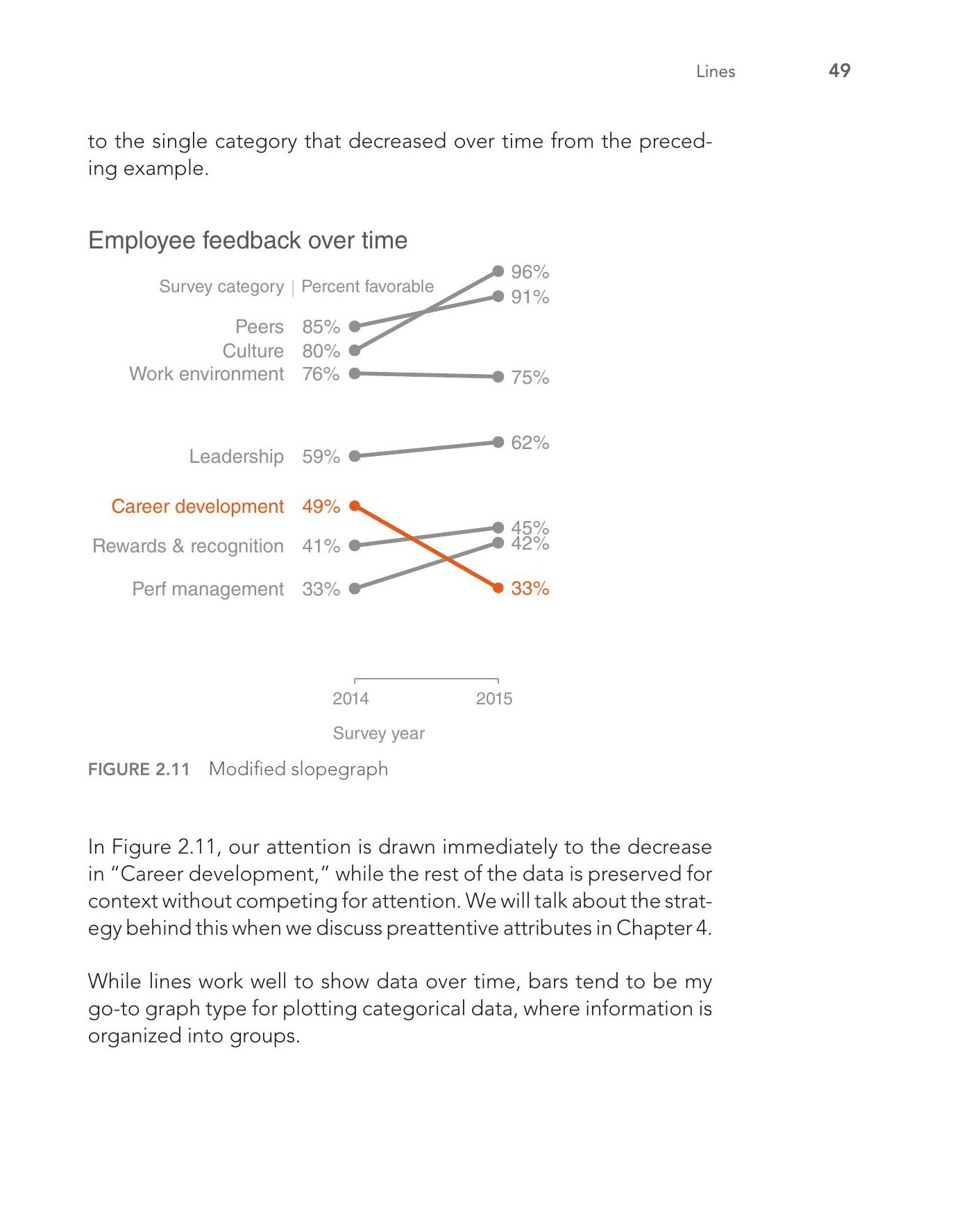
Figure 2.11: Modified slopegraph
斜線圖不是多數繪圖軟體的內建圖表,需要自行設定。可利用堆疊長條圖的技巧來建構。
條狀圖 (Bars)#
條狀圖是分類資料的首選,也是作者最常使用的圖表類型。
條狀圖一定要有零基線。 因為我們的眼睛會比較長條的端點,沒有零基線會造成視覺上的假比較。非零基線可以讓實際 13% 的增幅看起來像 460% 的暴增。
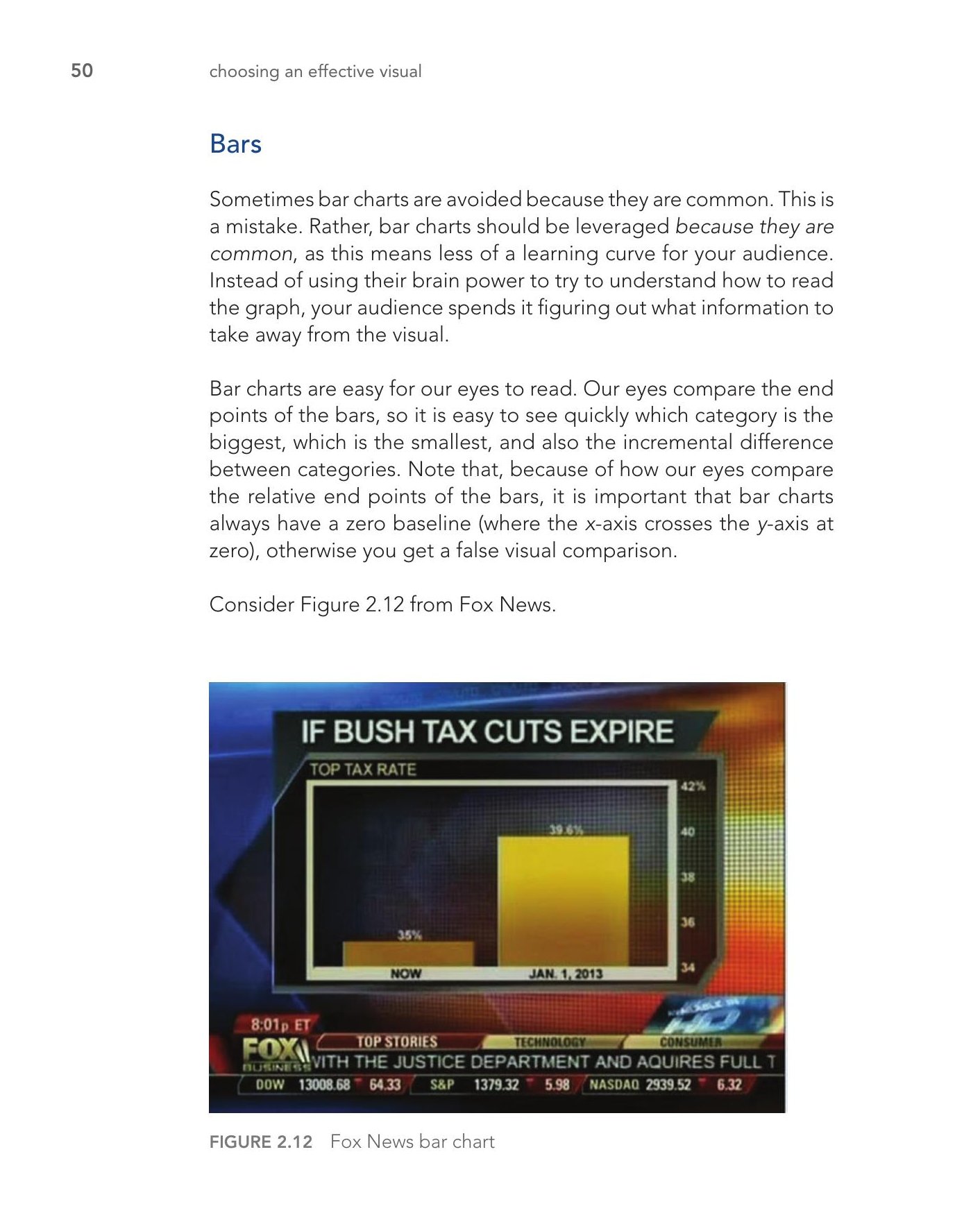
Figure 2.12: Fox News bar chart
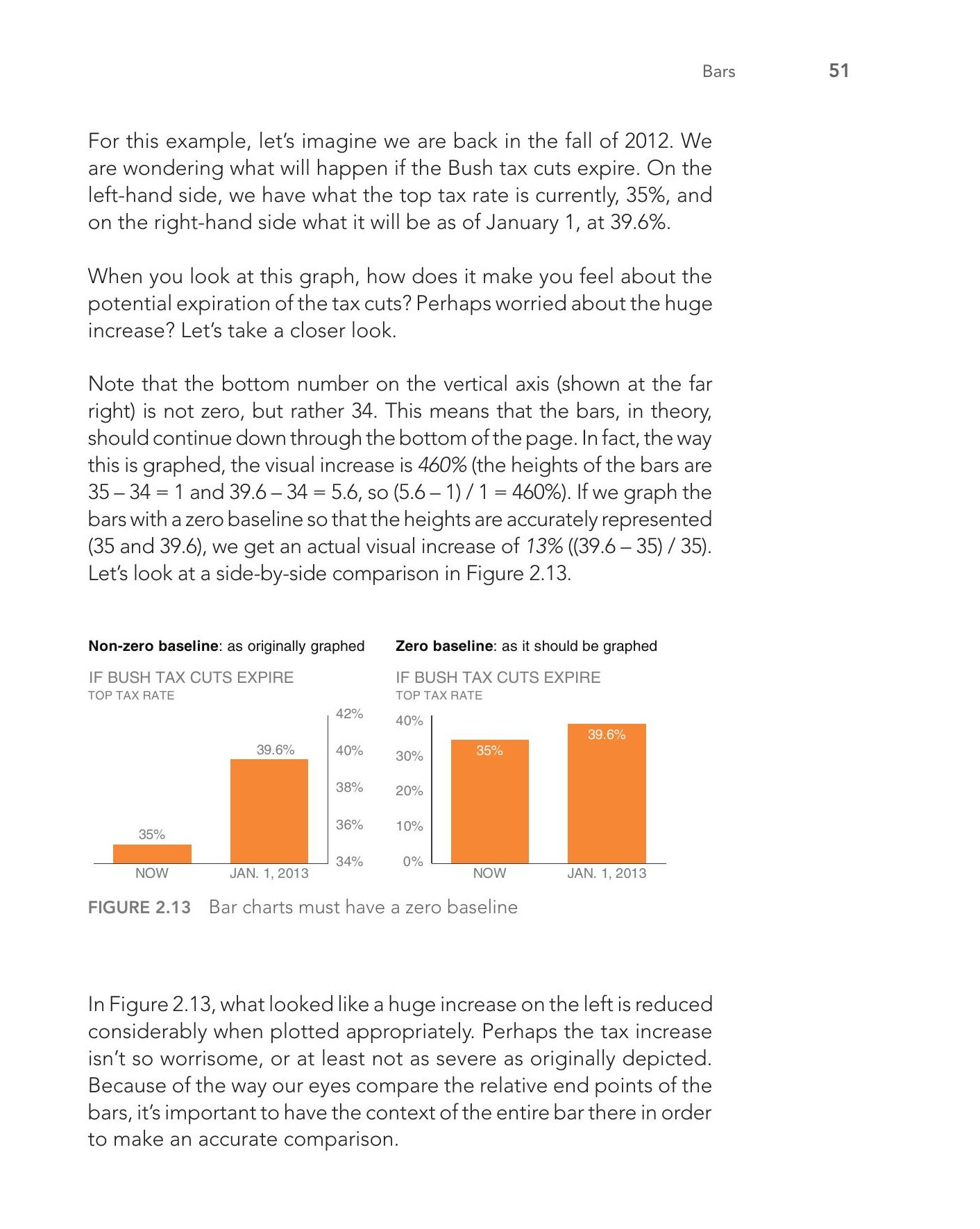
Figure 2.13: Bar charts must have a zero baseline
- 有些人避用條狀圖因為太常見 — 這是錯的。正因為常見,聽眾不需花腦力學習如何閱讀,可以直接專注在資訊本身
- 長條寬度應大於空白縫隙(太細像柵欄、太粗讓人比面積而非長度)
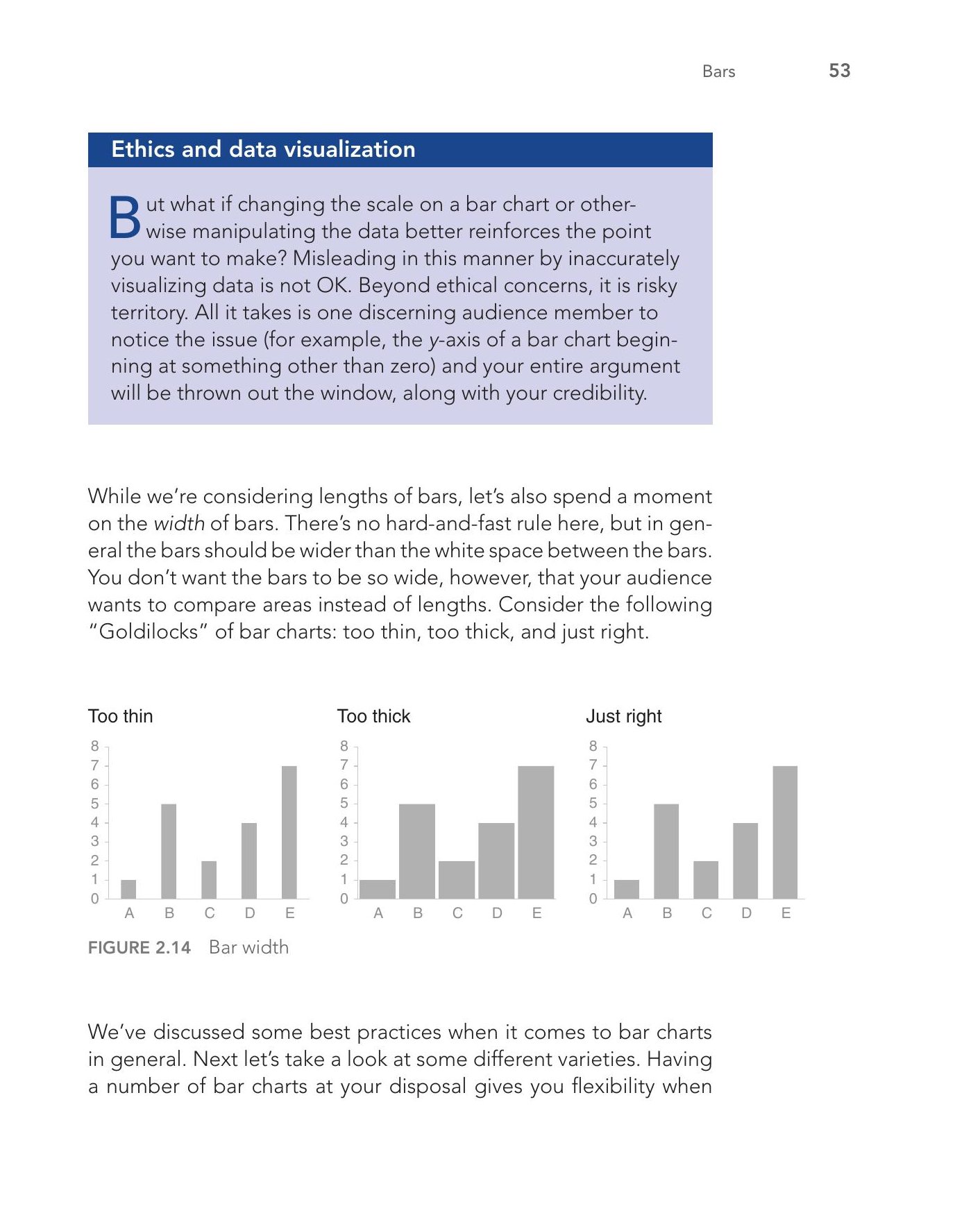
Figure 2.14: Bar width
座標軸 vs 資料標籤#
- 若聽眾需要看大趨勢:保留座標軸但用灰色弱化
- 若具體數值很重要:直接標註資料標籤,並考慮省略座標軸以減少冗餘
直條圖 (Vertical Bar Chart)#
- 可以是單一系列、雙系列或多重系列
- 系列越多越難聚焦,請謹慎使用多重系列
- 注意分組間距會產生視覺分群效果,分類的排列順序很重要
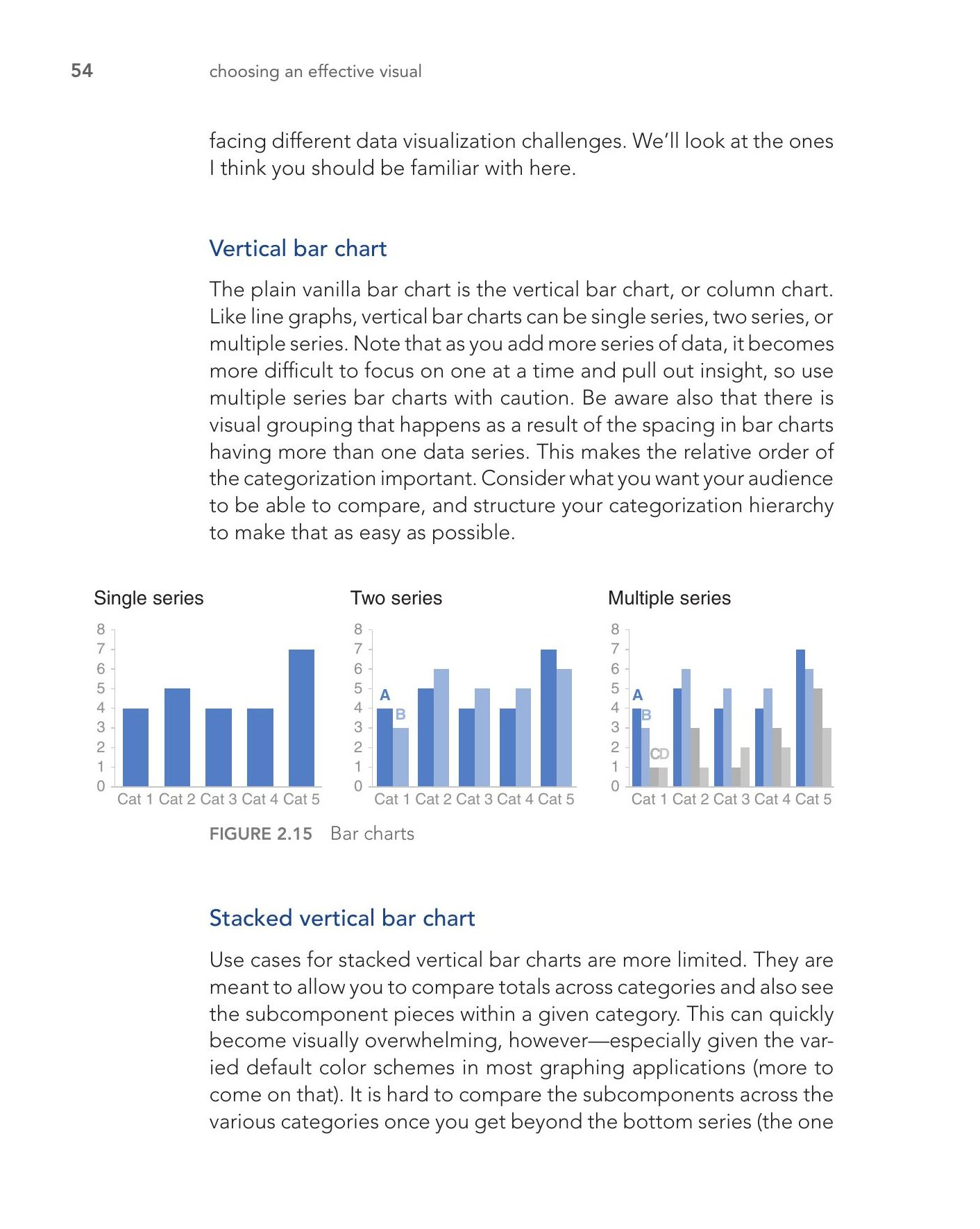
Figure 2.15: Bar charts
堆疊直條圖 (Stacked Vertical Bar Chart)#
- 用途較有限,適合比較各類別的總量以及子成分
- 超過底部系列以外的子成分很難跨類別比較(因為失去共同基線)
- 可結構為絕對值或百分比(100% 堆疊)
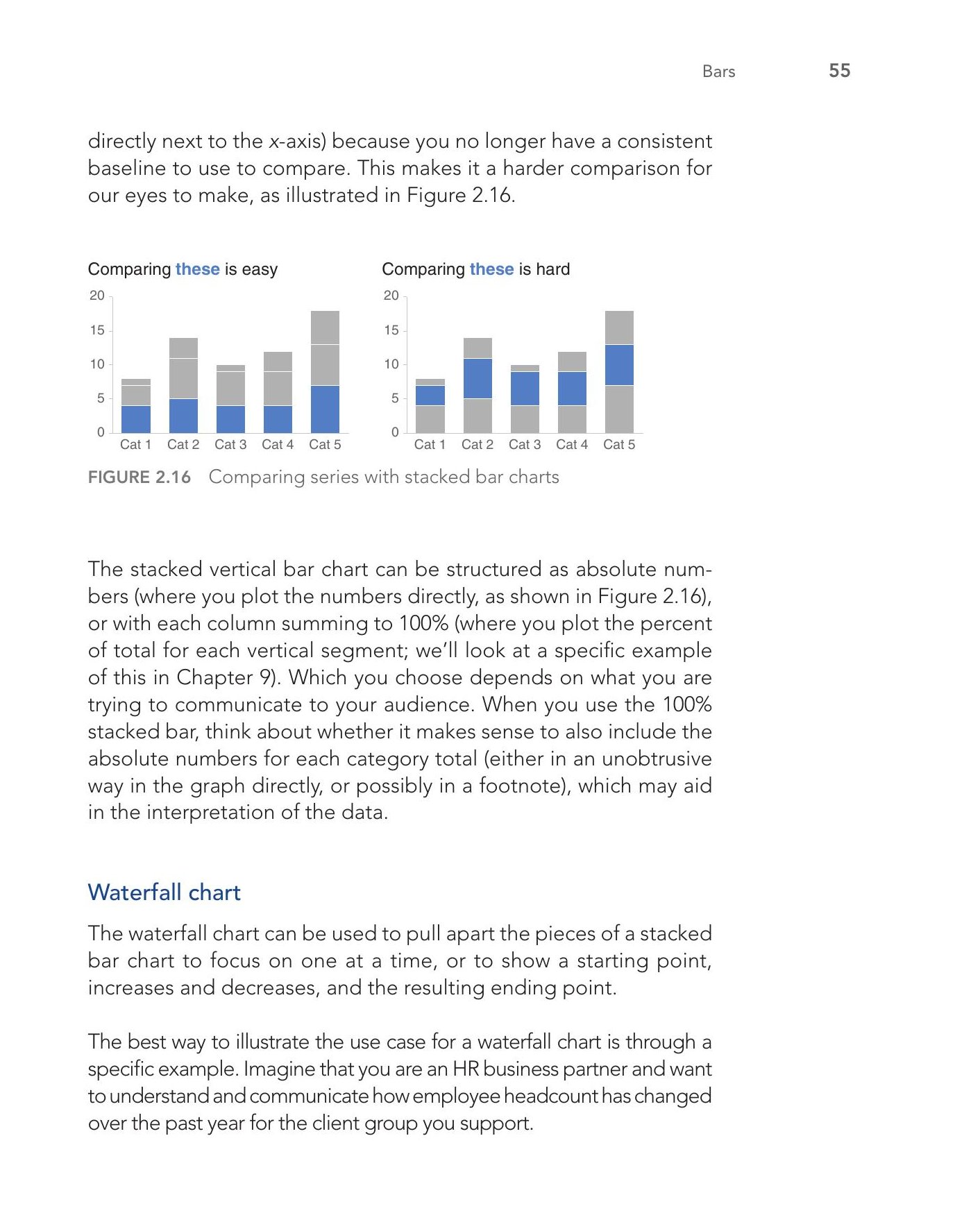
Figure 2.16: Comparing series with stacked bar charts
瀑布圖 (Waterfall Chart)#
- 拆解堆疊長條的各個部分,呈現起始點、增加項、減少項與最終結果
- 適合展示人員異動、財務損益等「加減過程」
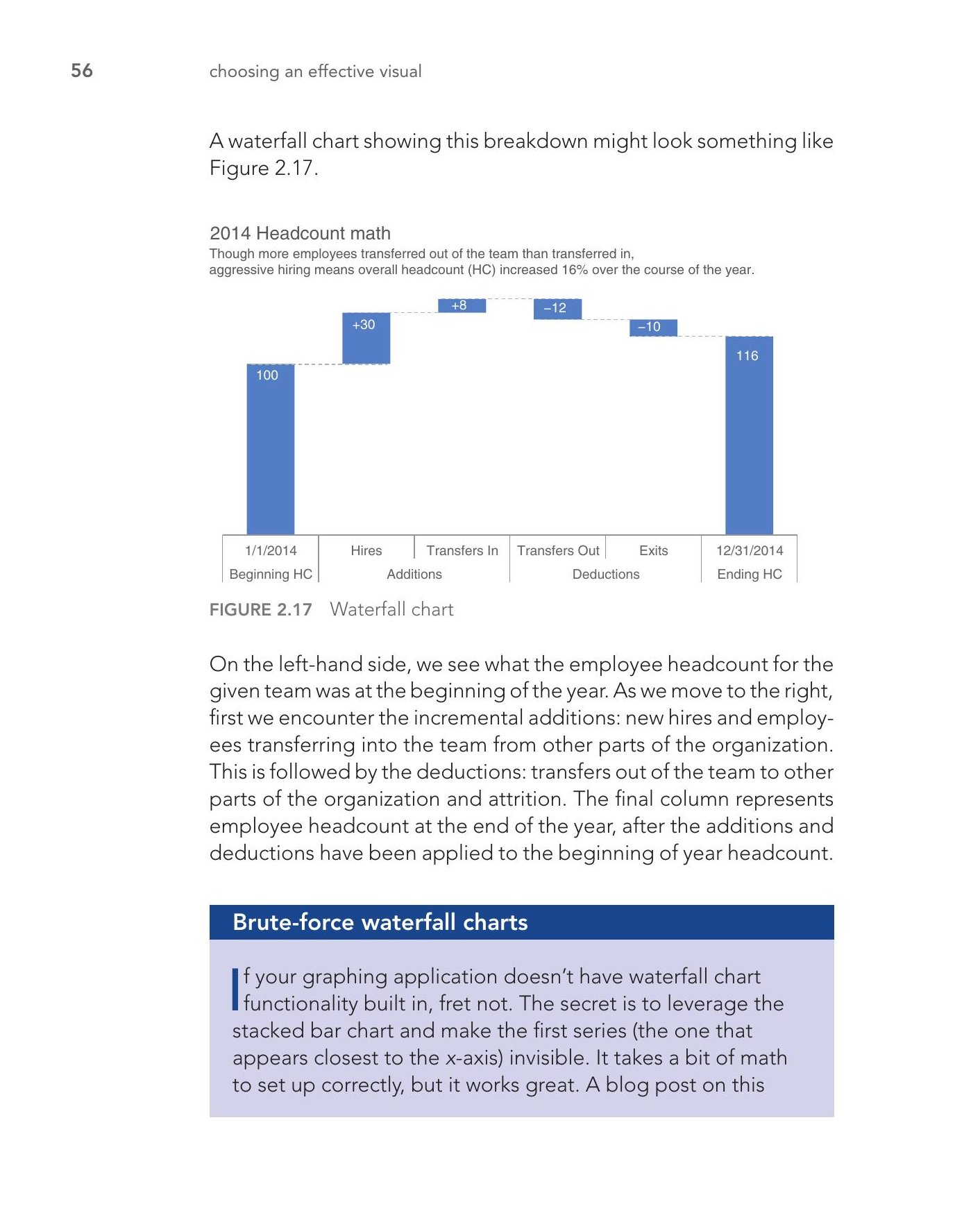
Figure 2.17: Waterfall chart
橫條圖 (Horizontal Bar Chart)#
- 分類資料的首選中的首選,非常容易閱讀
- 類別名稱寫在左側,文字方向一致(由左至右),眼睛先看到類別再看到數據
- 符合「之字形」(Z-pattern) 的閱讀習慣
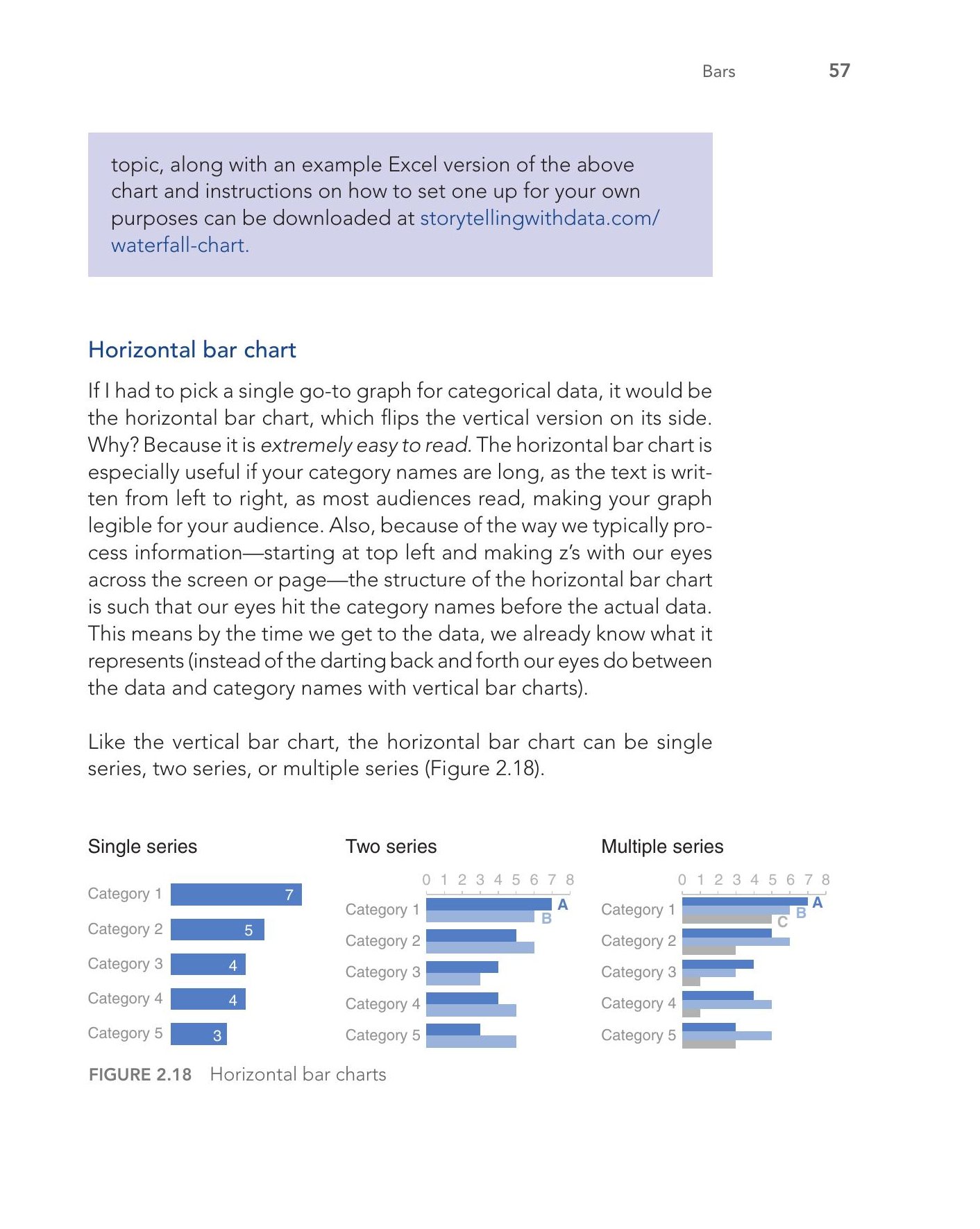
Figure 2.18: Horizontal bar charts
設計分類資料的圖表時,要思考類別的排列順序。如果有自然排序(如年齡組距),就按自然順序排。若沒有,考慮按數值大小排序,讓最重要或最大的類別放在最前面。
堆疊橫條圖 (Stacked Horizontal Bar Chart)#
- 可用來呈現各類別的總量和子成分
- 100% 堆疊橫條圖特別適合呈現 Likert 量表等從負到正的比例分布,因為左右兩端都有一致的基線
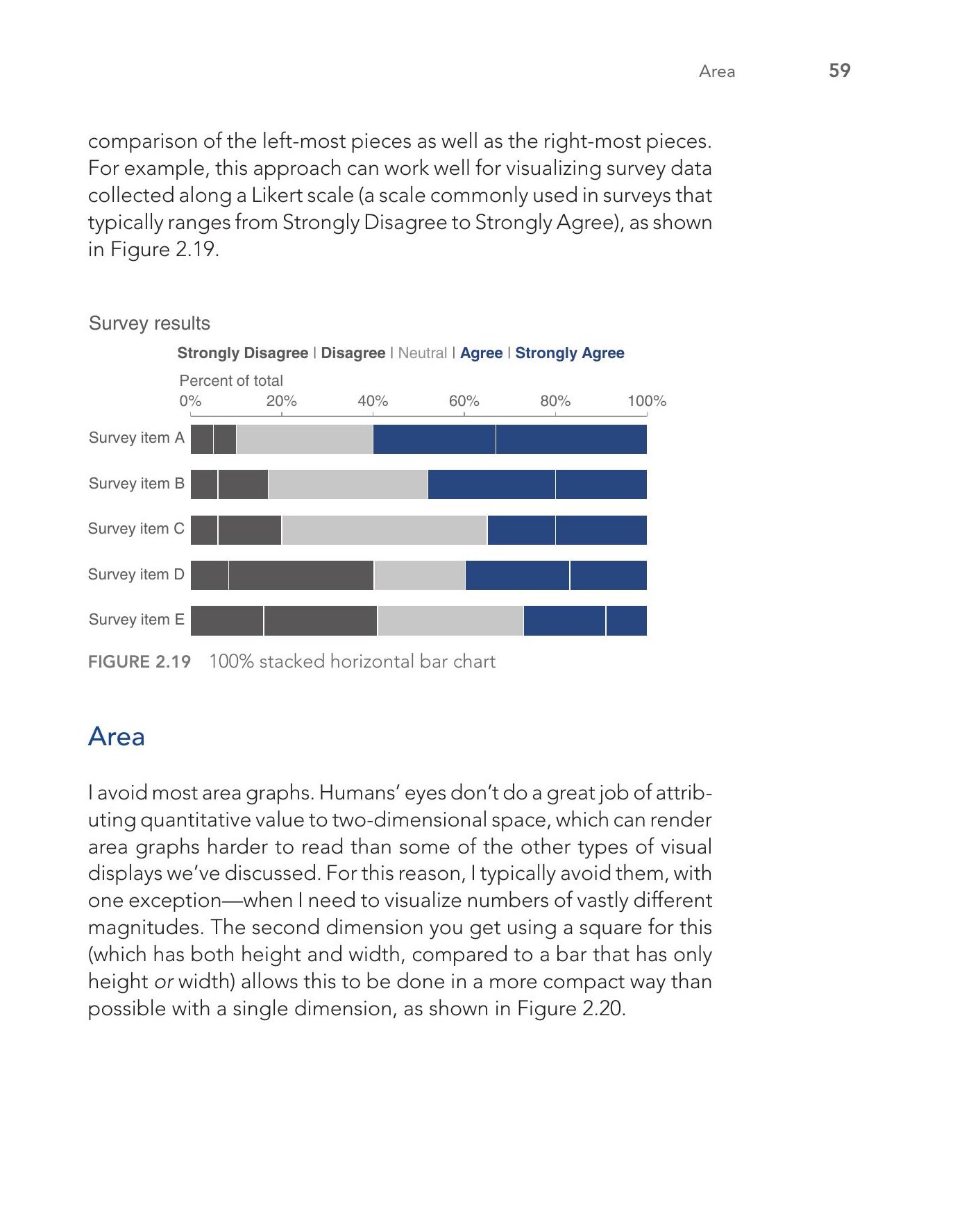
Figure 2.19: 100% stacked horizontal bar chart
區域圖 (Area)#
- 人眼不擅長將面積對應到精確的量化數值,因此作者通常避免使用區域圖
- 唯一例外:需要視覺化規模差異極大的數字時,正方形面積圖 (square area graph) 可用高度和寬度兩個維度來緊湊呈現
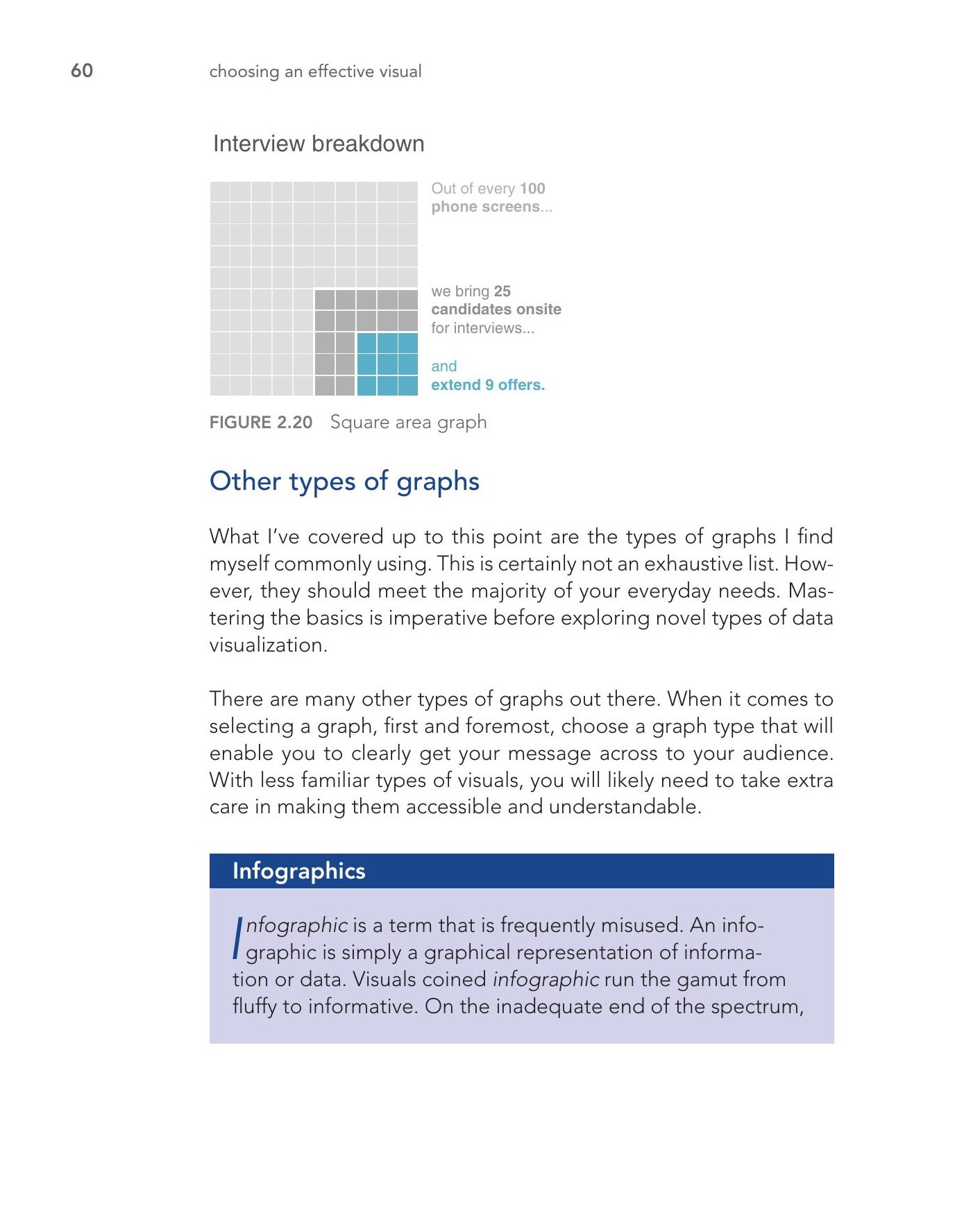
Figure 2.20: Square area graph
盡量避免的圖表#
圓餅圖與甜甜圈圖#
- 人眼難以精確比較角度和弧長,圓餅圖很難閱讀
- 當切片大小接近時,幾乎無法判斷哪個更大
- 甜甜圈圖更糟 — 要求聽眾比較弧長,更不直覺
- 替代方案:用橫條圖取代,按大小排列,讓端點對齊共同基線
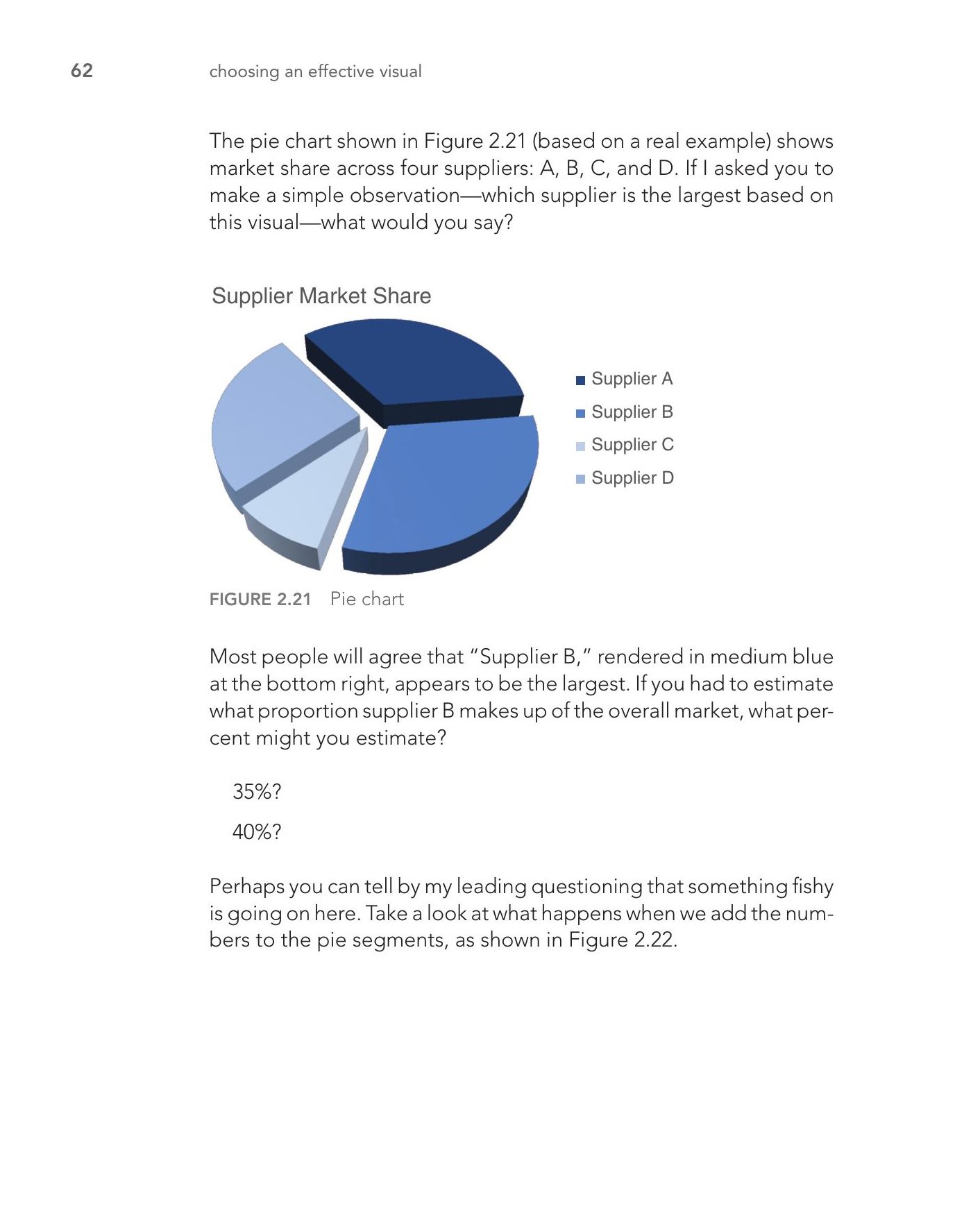
Figure 2.21: Pie chart
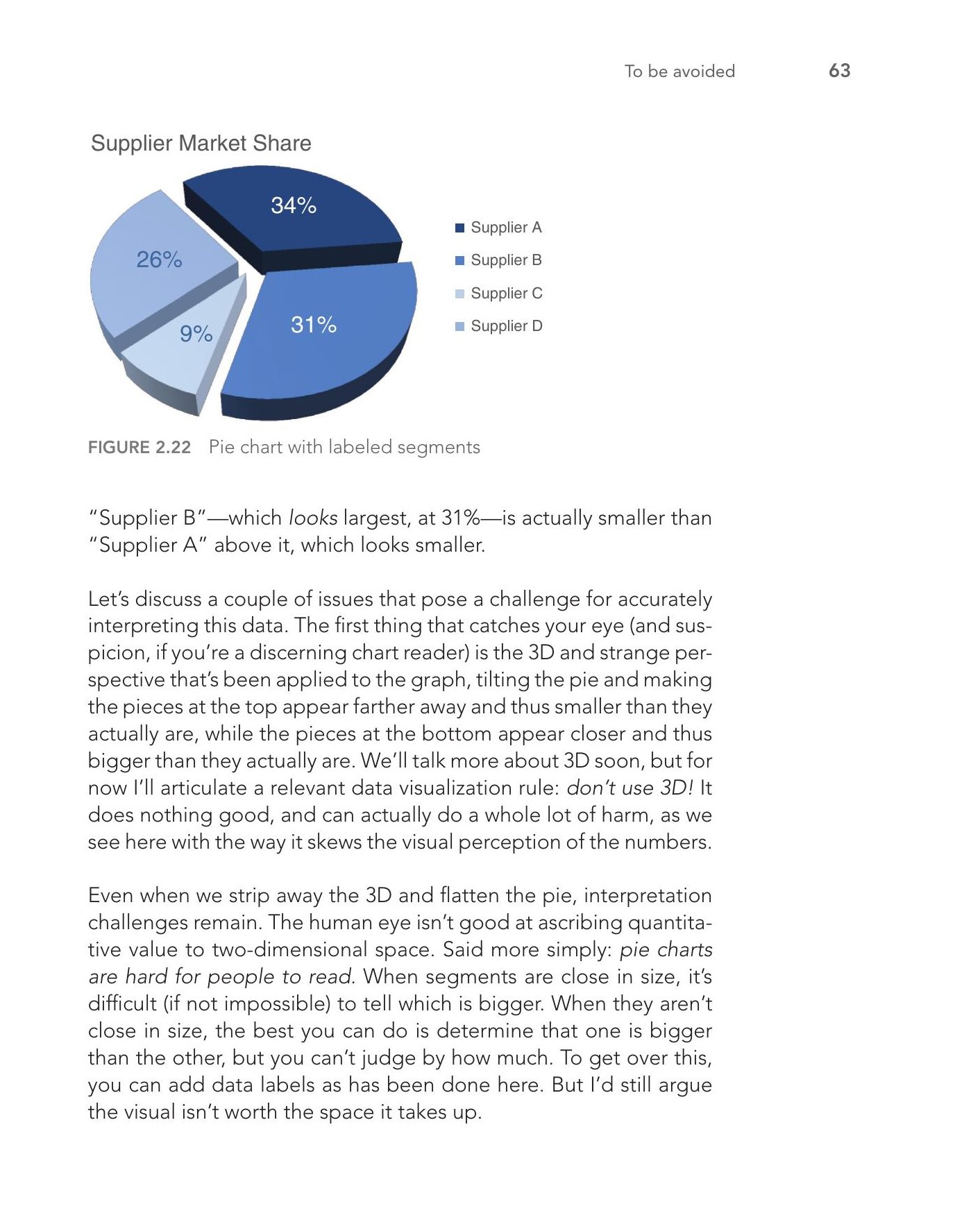
Figure 2.22: Pie chart with labeled segments
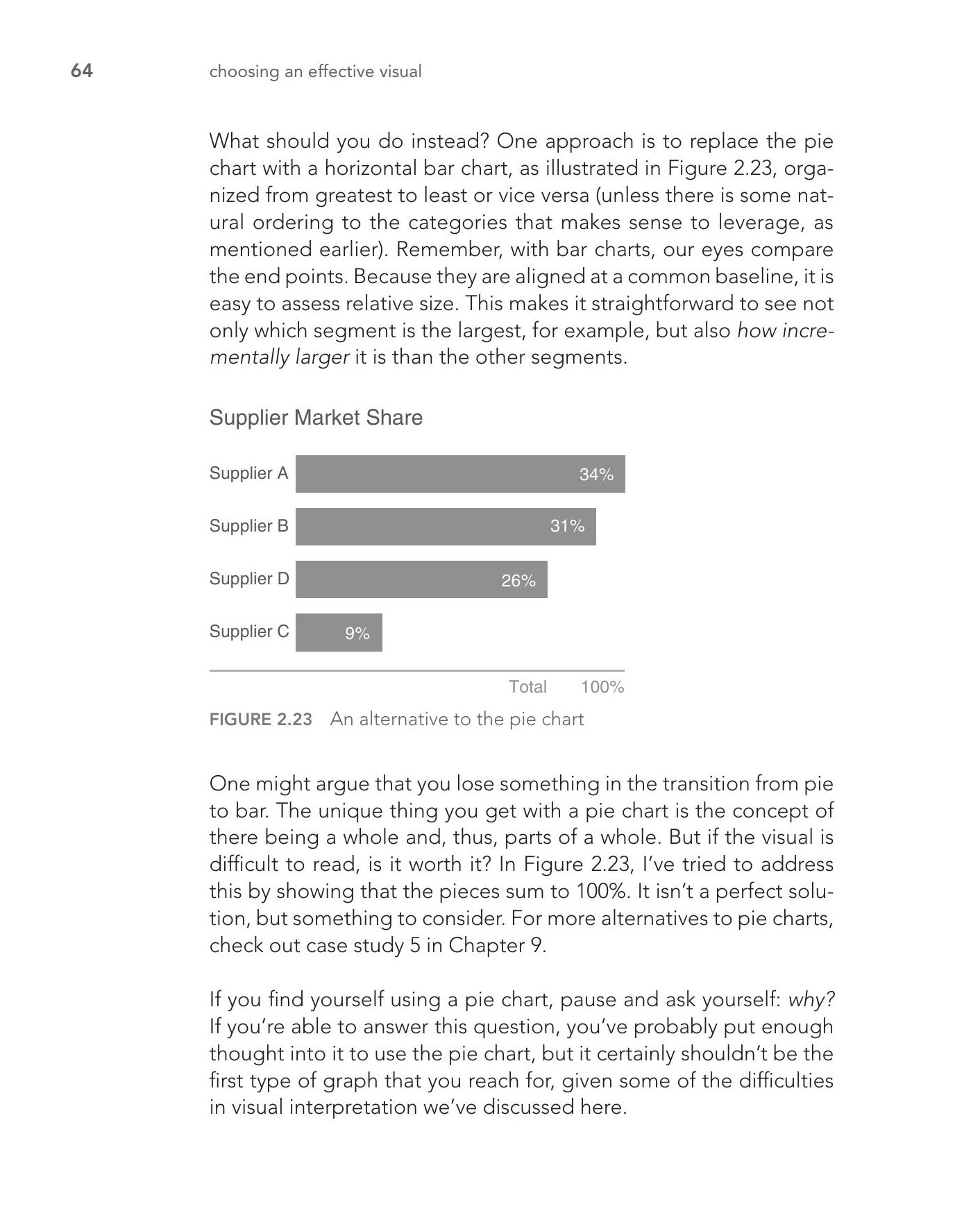
Figure 2.23: An alternative to the pie chart
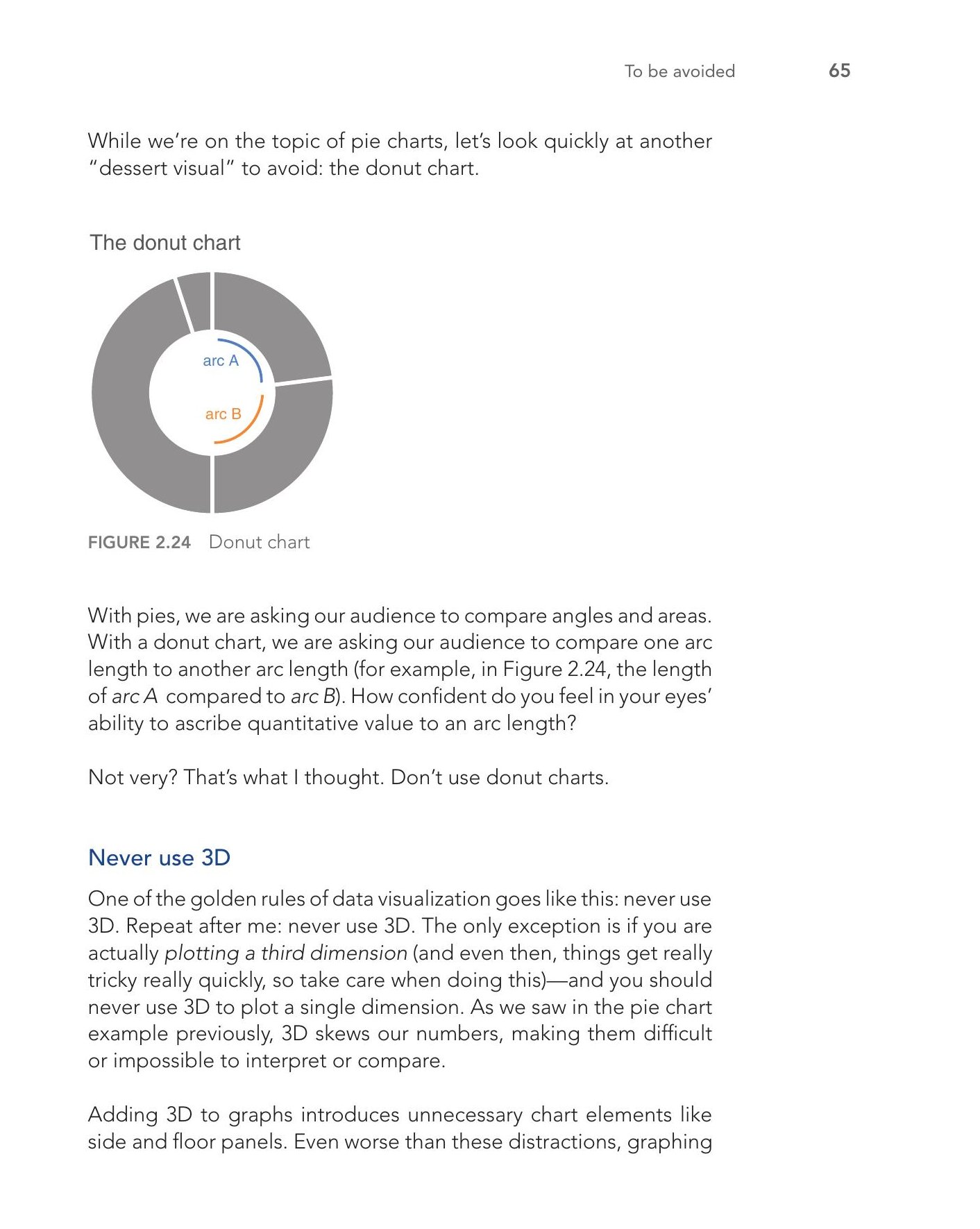
Figure 2.24: Donut chart
如果你發現自己正在使用圓餅圖,先暫停問自己:為什麼? 如果你能回答這個問題,代表你思考過了;但它絕不應該是你的首選。
立體圖 (3D)#
- 永遠不要使用 3D。 唯一的例外是你真的在繪製第三個維度的資料
- 3D 會扭曲數值的視覺感知,增加不必要的視覺元素(側面板、底板)
- 3D 圓餅圖會因透視效果讓底部的切片看起來比實際大,頂部的看起來比實際小
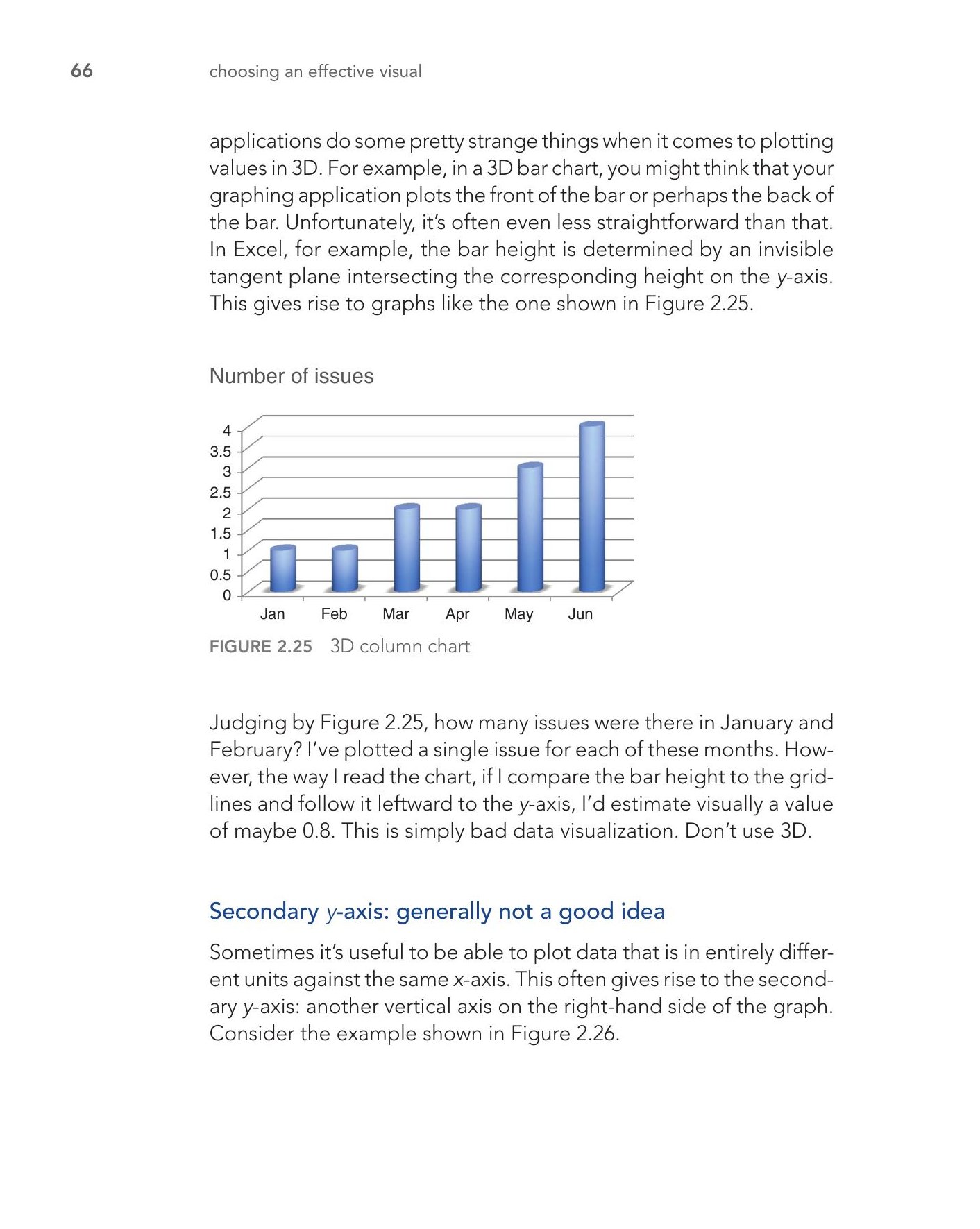
Figure 2.25: 3D column chart
雙 Y 軸 (Secondary Y-axis)#
- 聽眾需要花時間判斷哪組資料對應哪個軸,增加認知負擔
- 並列兩組不同單位的資料在同一軸上,可能暗示不存在的關聯
- 替代方案:
- 不顯示第二軸,直接在資料點上標註數值
- 將圖表垂直拆開,各自有 y 軸但共用 x 軸
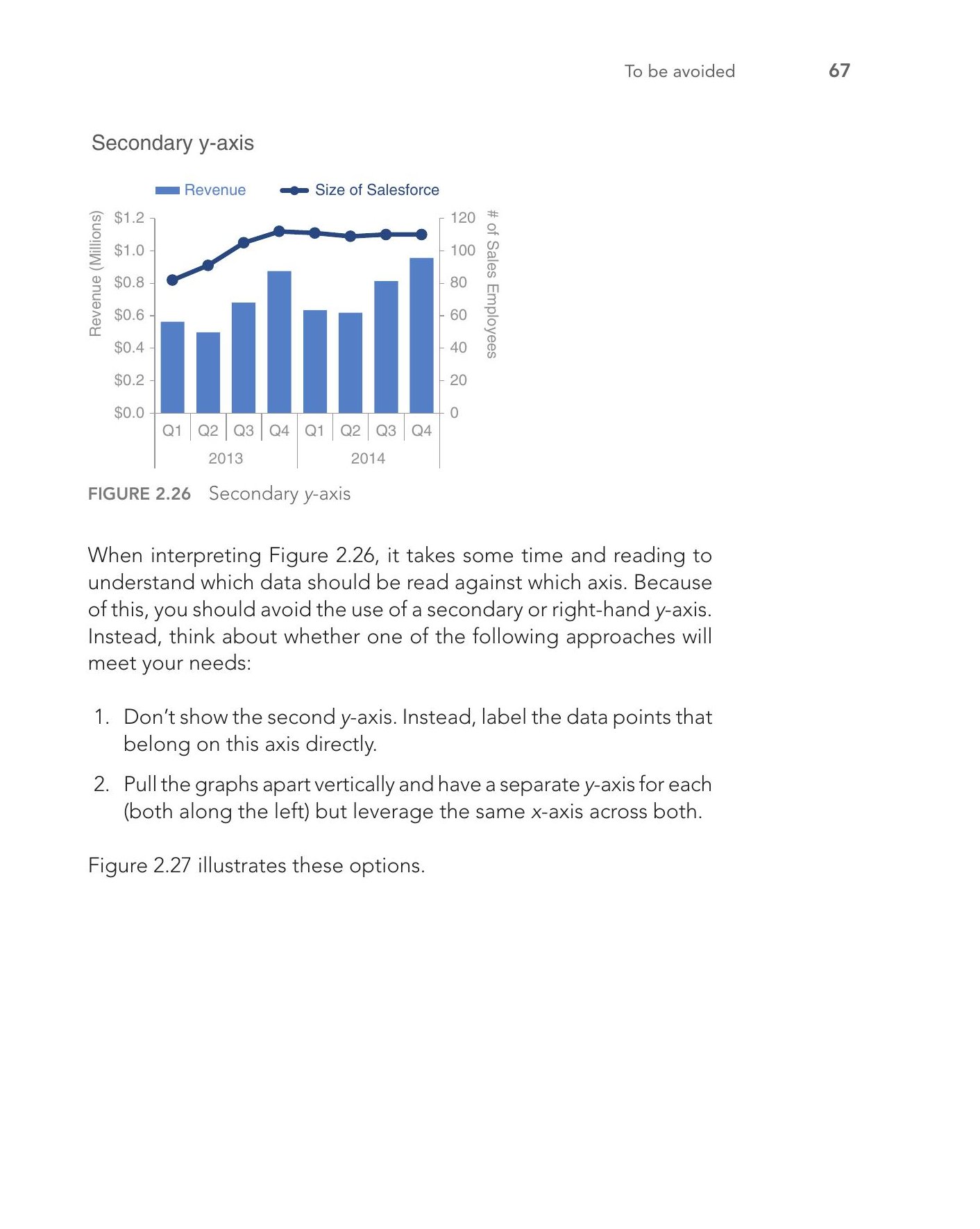
Figure 2.26: Secondary y-axis
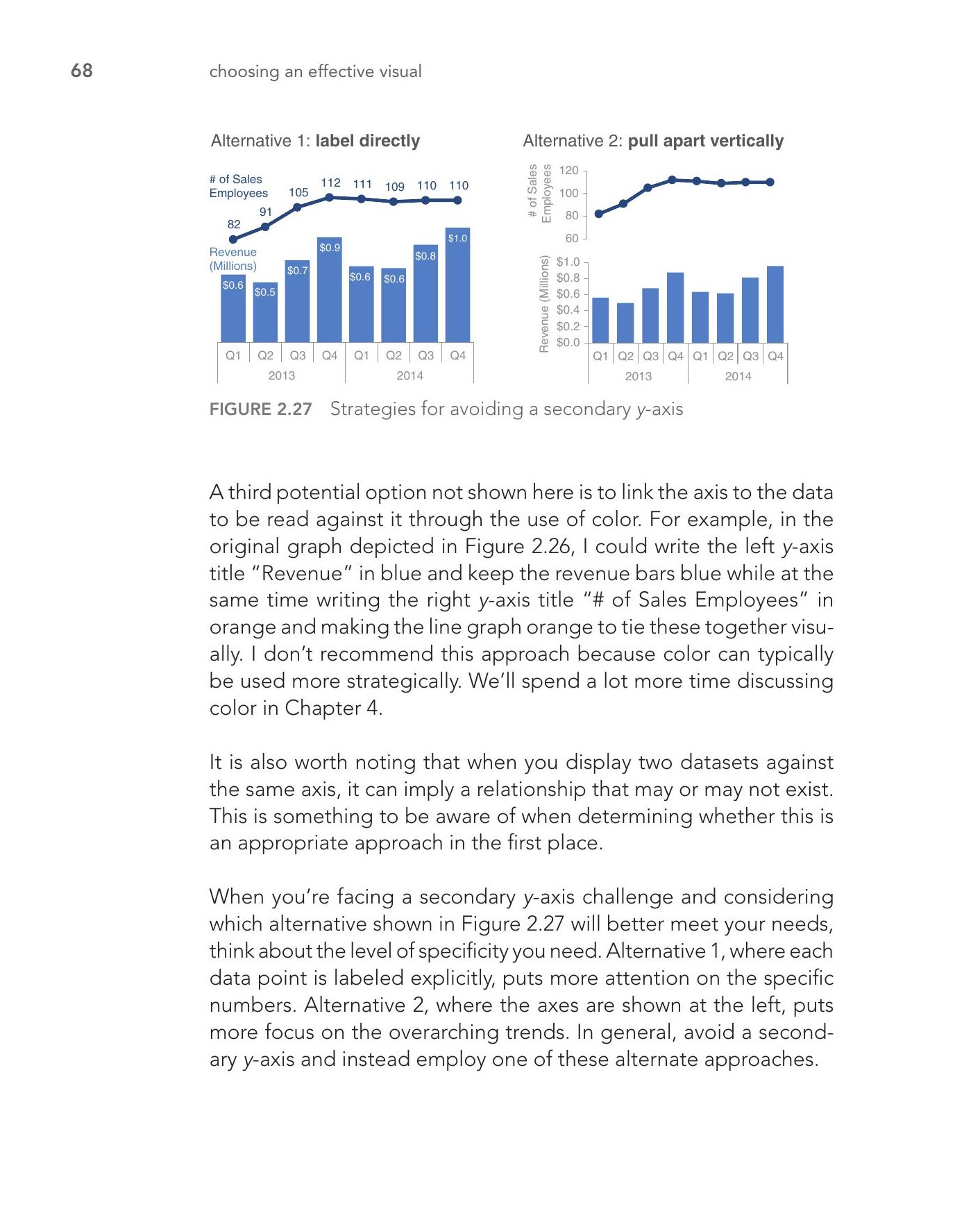
Figure 2.27: Strategies for avoiding a secondary y-axis
如何測試你的圖表#
將你的視覺化作品拿給朋友或同事看,請他們描述:焦點在哪裡、看到什麼、有什麼疑問。 這能幫助你評估視覺是否有效傳達訊息,或者找到需要調整的方向。