從蒐集到結構#
「想清楚要講什麼」與「打開簡報軟體拉版面」之間,還有一段被多數人省略的工作:素材蒐集與結構發想。這一段省略的人,最後都會在投影片裡塞滿不該有的東西。
三種開發內容的方法#
作者推薦幾種低科技但有效的工具。挑一個你習慣的就好。
Post-it Notes:實體便利貼#
每張便利貼寫一個重點(一句話、一個數據、一個故事)。然後:
- 把所有便利貼貼在牆上或桌上。
- 移動、分組、丟掉、新增。
- 看著實體的便利貼陣列,你會看到結構自己浮現。
便利貼法的好處:因為每張只能寫一點,強迫你把每個重點壓縮成一句話。這個壓縮動作本身就在幫你篩選。
大綱(Outline)功能#
簡報軟體(Keynote、PowerPoint)都有大綱檢視。在那邊只看文字、不看版面:
- 強迫你思考「順序」,而不是「美感」。
- 一行一個重點,可拖曳重排。
- 大綱定稿後再進入版面設計。
心智圖(Mind Maps)#
如果題目還很模糊、不知道有什麼可以講,心智圖適合用來發散:
- 中央寫題目。
- 往外發散相關概念,不評斷。
- 發散完再回頭篩選、分組、排序。
清晰(Clarity)原則#
四個概念性設計原則中的第一個。具體做法:
- 編輯文字到最少:把整段話刪到只剩關鍵動詞與名詞。
- 避免完整句子:投影片不是文章,不該有句號。
- 別把講稿打上去:你嘴巴會講的東西,不要重複打在投影片上。
- 用主動語態:「我們改善了 X」比「X 被改善了」有力。
一張投影片塞太多時,不是改小字級,是拆成兩張。投影片是免費的,視覺空間是有價的。
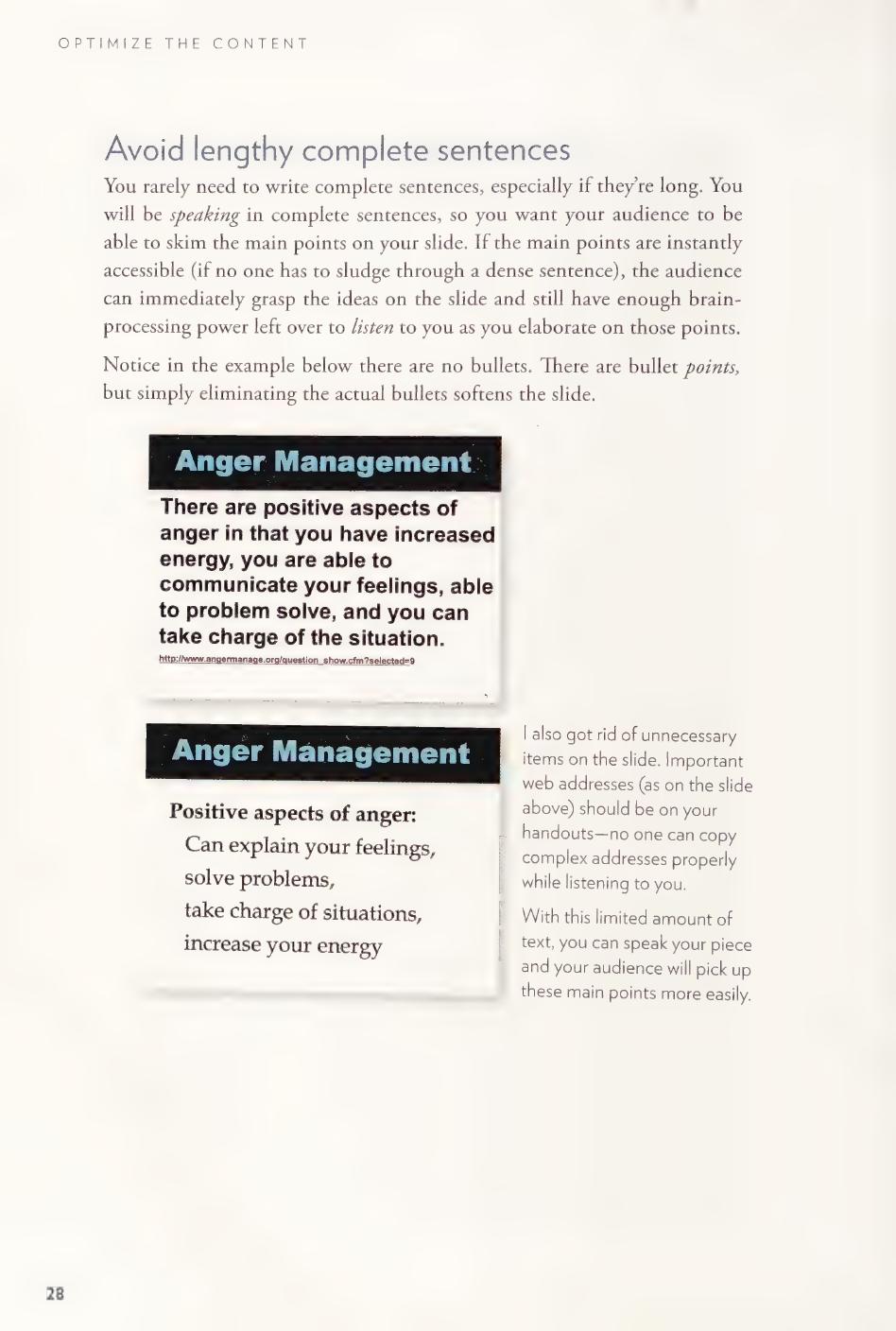
清晰示範:上方投影片塞滿完整句子,觀眾會開始閱讀而停止聆聽;下方把同一個訊息壓縮成短語條列,講者有空間口頭展開。
文字之外的元素#
當你把文字編到最少後,剩下的空間用來放:
- 數據:一個關鍵數字、加上來源。
- 引言:一句有力的話,加上引用者。
- 圖:一張照片或一張圖表。
- 空白:什麼都不放。空白本身就是設計。
一個常被低估的步驟#
在打開簡報軟體之前,先用紙筆或文書工具把整份簡報的講稿寫一遍。寫完後從講稿中萃取「視覺重點」,放到投影片上。順序顛倒過來——先寫稿、再做投影片——就能避免投影片變成講稿的鏡像。