這一節在處理什麼#
四原則告訴你「為什麼」要這樣做;這一節是「具體怎麼做」——把軟體預設值的常見陷阱關掉,讓你真正能控制畫面。
Autofit 是頭號敵人#
PowerPoint 與多數簡報軟體預設啟用 Autofit(自動縮放文字以塞進文字框)。這個功能會:
- 隨內容增加自動縮小字級。
- 讓相鄰投影片的字級不一致,破壞 Repetition 原則。
- 鼓勵你寫越多字,因為「反正它會自己縮」。
第一件事:把 Autofit 關掉。寧可文字溢出讓你看到「這張塞太多了」,也不要讓軟體偷偷縮你的字。
文字框要置頂對齊#
預設的文字框常設為垂直置中。這會造成:
- 字少時文字漂在中間,與標題位置不一致。
- 同一份簡報每張的內文起始高度都不一樣。
改成置頂對齊,所有投影片的內文起點就會固定在同一位置,自然產生 Repetition。
行距與段距#
預設行距常常太緊,讓文字看起來擁擠。可以調整的:
- 行距(line spacing):稍微放寬到 1.1–1.3 倍會明顯好讀。
- 段距(paragraph spacing):段與段之間給更多空間,建立 Proximity。
- bullet 與文字的距離:拉開一點,讓 bullet 不會貼著文字。
- bullet 的縮排(hanging indent):當文字換行時,第二行應對齊第一行的文字而非 bullet。
不要把圖片硬擠變形#
放大或縮小圖片時:
- 拉角(按住 Shift)才能等比縮放。
- 不要拉中間的控制點,會壓扁或拉長畫面。
- 變形的人臉與物體一眼就看得出來,會讓整張投影片廉價。
字型選擇的快速規則#
- 避開 Arial 與 Helvetica 作為內文:太常見、缺乏特色。
- 避開 PowerPoint 內建的卡通字型:Comic Sans、Papyrus 等是專業簡報的死亡之吻。
- 選一個有特色但好讀的 sans-serif 作為標題,內文用清楚的 serif 或另一個 sans-serif,建立 Contrast。
整份簡報只用 2 個字型——一個標題、一個內文——足以涵蓋所有情境。多了反而亂。
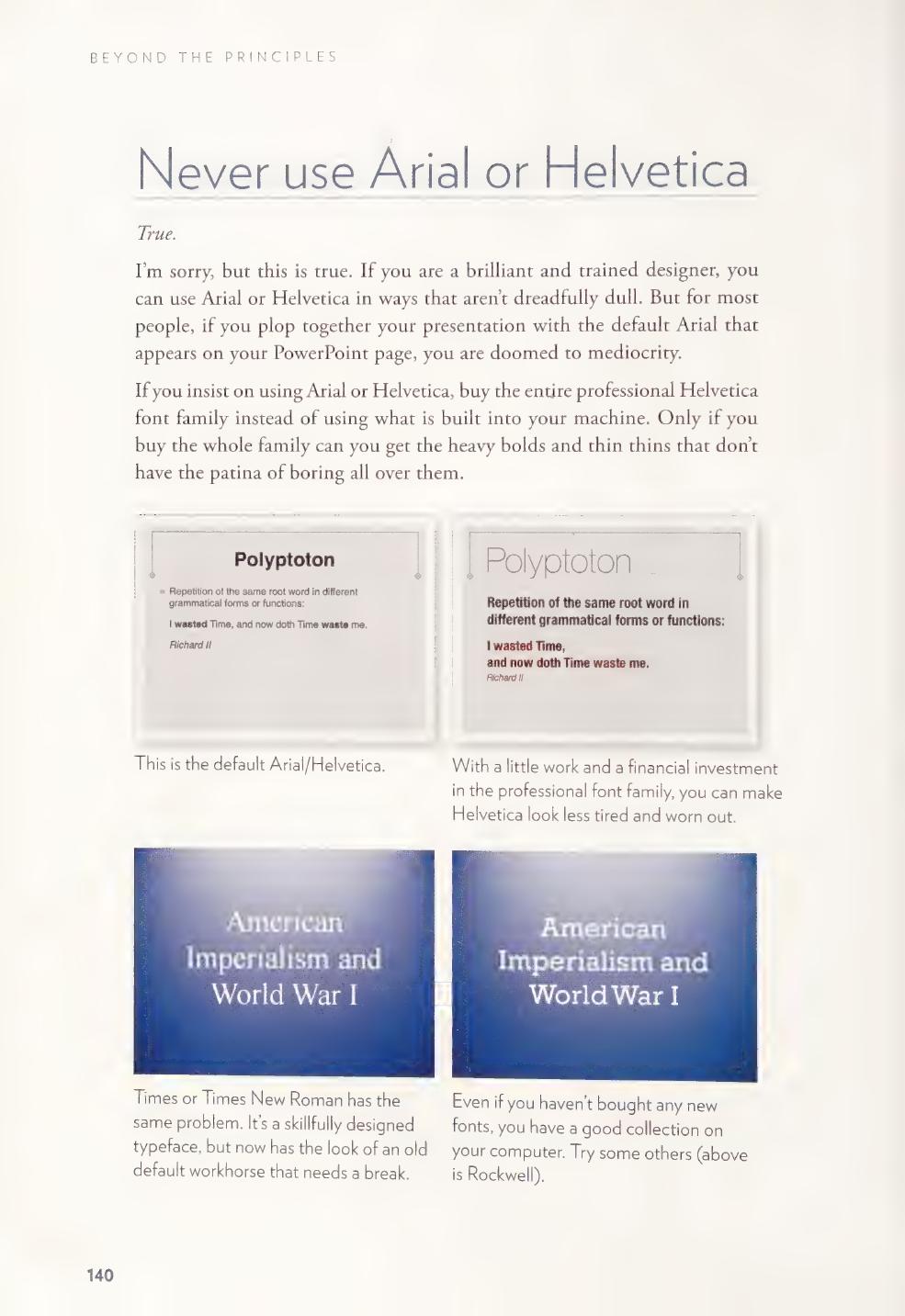
字型選擇示範:左邊是 PowerPoint 預設的 Arial / Helvetica,看起來疲乏無特色;右邊換成有專業字型家族的版本後,質感明顯不同。
一個簡單的檢查流程#
每張投影片做完後,過一遍:
- Autofit 關了嗎?
- 文字置頂對齊嗎?
- 行距夠嗎?
- 圖片有變形嗎?
- 字型在整份簡報一致嗎?