章節概述#
本章深入探討 Linux 系統中磁碟與檔案系統的運作方式。涵蓋磁碟分割 (partitioning)、檔案系統的建立與維護、swap space 的使用,以及 Logical Volume Manager (LVM) 的原理與操作。最後介紹傳統 Unix 檔案系統的內部結構,包含 inode 與 block allocation。
Linux 磁碟裝置的名稱如 /dev/sda,代表整顆磁碟的 block device。磁碟內部包含多個層次:partition table 定義分割區的位置,每個 partition 內含 filesystem data structures 與實際的檔案資料。
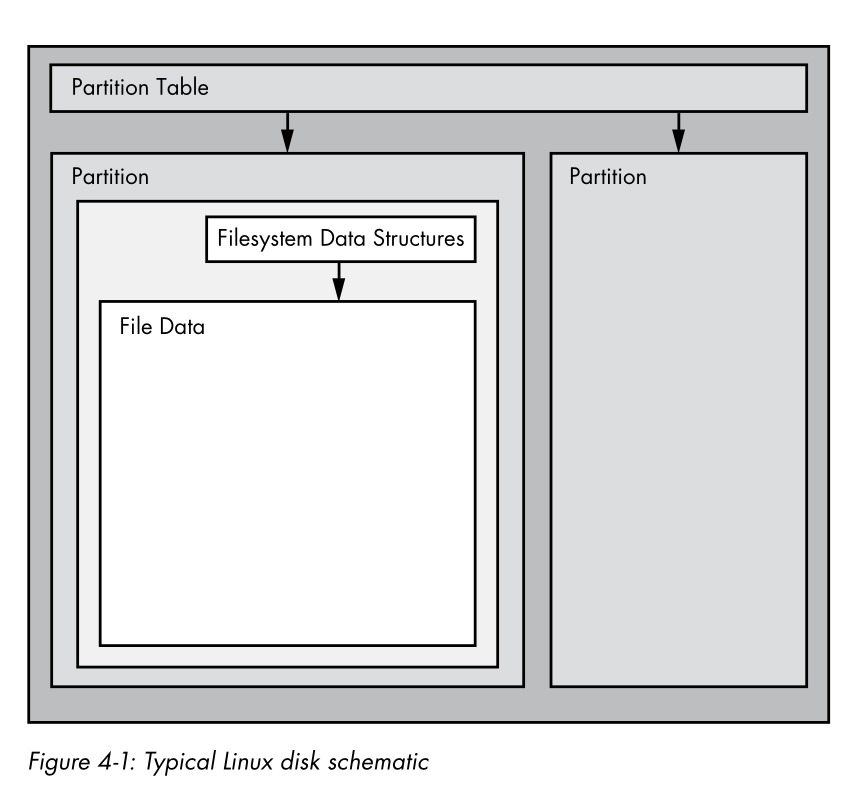
Figure 4-1: Typical Linux disk schematic
4.1 磁碟分割 (Partitioning Disk Devices)#
Partition Table 的類型#
磁碟上的 partition table 記載了磁碟區塊的劃分方式,主要有兩種:
- MBR (Master Boot Record):傳統的分割表格式,源自 PC 時代,有許多限制
- GPT (Globally Unique Identifier Partition Table):較新的標準,為現代系統所採用
常見的分割工具:
- parted:文字介面工具,同時支援 MBR 與 GPT
- gparted:parted 的圖形介面版本
- fdisk:傳統的文字介面分割工具,近期版本支援 MBR、GPT 等多種格式
分割 (partitioning) 與檔案系統操作有本質上的差異:partition table 定義的是磁碟上的簡單邊界,而 filesystem 則是更複雜的資料系統。因此兩者使用不同的工具。
4.1.1 檢視 Partition Table#
使用 parted -l 可以檢視系統上的 partition table:
# parted -l輸出會顯示每顆磁碟的型號、大小、partition table 類型(msdos 代表 MBR,gpt 代表 GPT),以及各分割區的編號、起始位置、大小、類型與檔案系統。
MBR 基本概念:
- Primary partition:磁碟的一般子分割,MBR 最多支援 4 個
- Extended partition:當需要超過 4 個分割區時,將其中一個指定為 extended partition
- Logical partition:在 extended partition 內建立的分割區
4.1.2 修改 Partition Table#
修改分割表時需注意:
- 變更 partition table 會使被刪除或重新定義的分割區上的資料難以復原
- 確保目標磁碟上沒有正在使用的分割區
修改分割表前,務必確認磁碟上的重要資料已備份。刪除或重新定義分割區會清除其上的檔案系統位置資訊。
fdisk 與 parted 的關鍵差異:
- fdisk:先設計好新的 partition table,退出時才寫入磁碟,可用
q放棄變更 - parted:指令執行時立即修改分割區,無法事後檢視再決定
修改後可透過以下方式確認核心已偵測到變更:
udevadm monitor --kernel
cat /proc/partitions
4.1.3 建立 Partition Table#
使用 fdisk 建立分割表的互動式流程:
# fdisk /dev/sdd常用指令:
p:印出目前的 partition tabled:刪除分割區n:建立新分割區w:寫入變更並退出q:放棄變更並退出
4.1.4 磁碟與分割區的幾何結構#
傳統硬碟由旋轉的 platter 與讀寫 head 組成,磁碟幾何結構稱為 CHS (Cylinder-Head-Sector)。但在現代硬碟上,CHS 的值是虛構的。
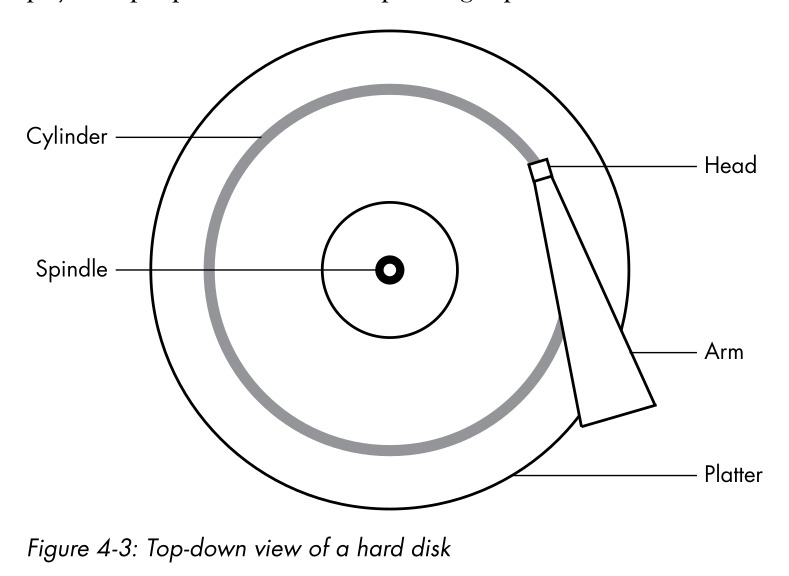
Figure 4-3: Top-down view of a hard disk
- 現代磁碟使用 LBA (Logical Block Addressing) 以 block number 定址,較 CHS 直觀
- 舊式的 cylinder boundary 對齊已不再重要,現代分割工具會自動合理配置
4.1.5 SSD 的讀取特性#
SSD (Solid-State Disk) 沒有機械零件,隨機存取不是問題。但 partition alignment 對 SSD 效能影響重大:
- SSD 以 pages(4,096 或 8,192 bytes)為單位讀取資料
- 若分割區未對齊 page 邊界,小型操作可能需要兩次讀取
- 現代分割工具會自動在 1MB 邊界對齊,無需手動計算
可透過 /sys/block 確認分割區的起始位置:
$ cat /sys/block/sdf/sdf2/start4.2 檔案系統 (Filesystems)#
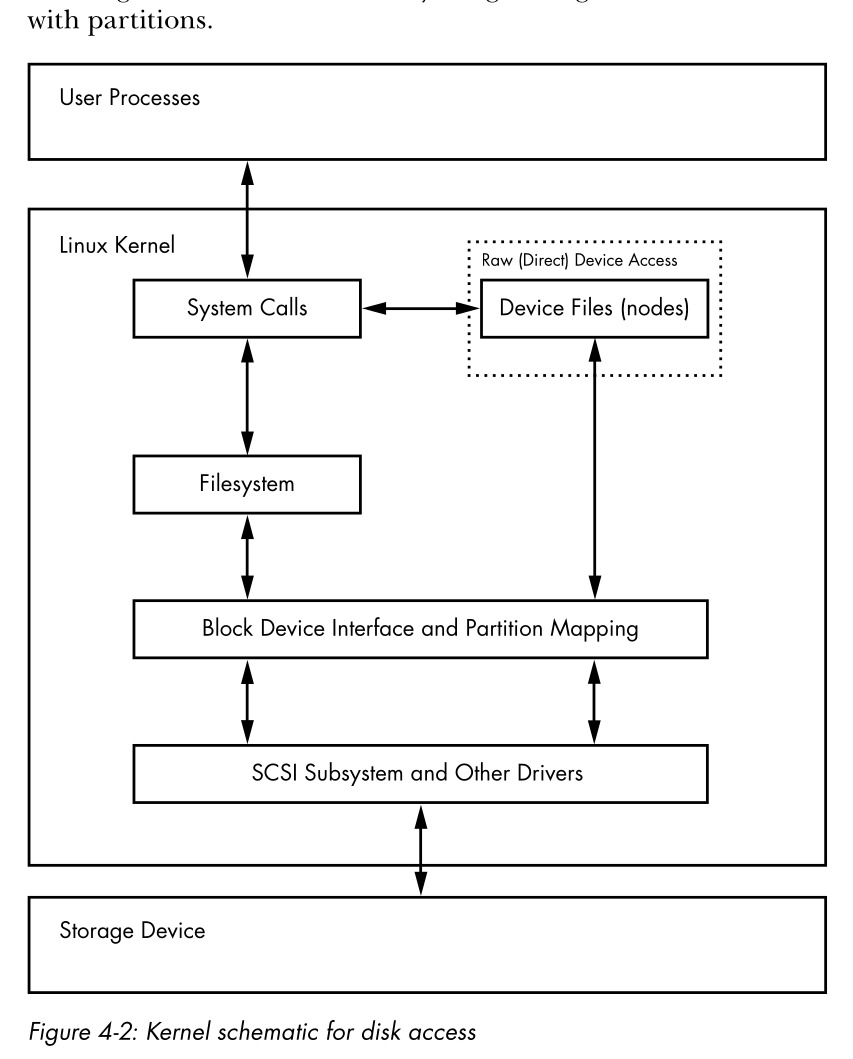
Figure 4-2: Kernel schematic for disk access
Filesystem 是 kernel 與 user space 之間操作磁碟的最後一層連結。它將簡單的 block device 轉換為使用者熟悉的檔案與目錄階層結構。
- VFS (Virtual File System) 抽象層確保所有檔案系統實作都支援統一的標準介面
- FUSE (File System in User Space) 允許在 user space 實作檔案系統
4.2.1 檔案系統類型#
Linux 支援的常見檔案系統:
- ext4 (Fourth Extended Filesystem):Linux 原生檔案系統的主力,支援大檔案與大量子目錄
- ext2/ext3:較舊版本,ext3 加入了 journal 功能
- Btrfs (B-tree Filesystem):Linux 原生的新一代檔案系統,設計上超越 ext4
- FAT filesystems (msdos, vfat, exfat):與 Microsoft 系統相關,常見於 USB 隨身碟與 SD 卡
- XFS:高效能檔案系統,Red Hat Enterprise Linux 7+ 的預設選擇
- HFS+ (hfsplus):Apple 的標準
- ISO 9660 (iso9660):CD-ROM 標準
4.2.2 建立檔案系統#
使用 mkfs 建立檔案系統:
# mkfs -t ext4 /dev/sdf2mkfs實際上是各檔案系統建立程式的前端(例如mkfs.ext4是mke2fs的 symbolic link)- 建立時會輸出 superblock 備份位置等診斷資訊,建議記錄下來以備不時之需
只在新增磁碟或重新分割後才應建立檔案系統。對已有資料的分割區建立新檔案系統會摧毀原有資料。
4.2.3 掛載檔案系統 (Mounting)#
在 Unix 中,將檔案系統附加到運行中系統的過程稱為 mounting。掛載需要知道:
- 檔案系統的裝置、位置或識別碼
- 檔案系統類型
- Mount point:目錄階層中附加檔案系統的位置
# mount -t ext4 /dev/sdf2 /home/extra
# umount /home/extra
使用 mount 不帶參數可檢視目前所有已掛載的檔案系統。
4.2.4 Filesystem UUID#
裝置名稱可能因 kernel 偵測順序而改變,因此可使用 UUID (Universally Unique Identifier) 來識別檔案系統:
# blkid以 UUID 掛載檔案系統:
# mount UUID=b600fe63-d2e9-461c-a5cd-d3b373a5e1d2 /home/extraUUID 是
/etc/fstab中掛載 non-LVM 檔案系統的首選方式。許多發行版在插入可移除媒體時也使用 UUID 作為掛載點。
4.2.5 磁碟緩衝、快取與檔案系統#
Linux kernel 會 buffer 寫入操作,將變更暫存在 RAM 中,待適當時機再寫入磁碟,這提供了顯著的效能提升。
- umount 時 kernel 會自動 sync(同步)緩衝區的資料到磁碟
- 可隨時執行
sync指令強制同步 - kernel 也會 cache 磁碟讀取的 block,減少重複讀取
4.2.6 檔案系統掛載選項#
mount 指令支援許多選項,分為 general options 與 filesystem-specific options:
短選項:
-r:唯讀模式掛載-n:不更新系統掛載資料庫/etc/mtab-t type:指定檔案系統類型
長選項(透過 -o 指定):
exec/noexec:啟用或停用程式執行suid/nosuid:啟用或停用 setuidro/rw:唯讀或讀寫模式
# mount -t vfat /dev/sde1 /dos -o ro,uid=10004.2.7 重新掛載檔案系統#
常見情境是將唯讀的根目錄重新掛載為讀寫模式:
# mount -n -o remount /4.2.8 /etc/fstab 檔案系統表#
/etc/fstab 是一個純文字檔,記錄系統開機時自動掛載的檔案系統清單。每行有六個欄位:
- 裝置或 UUID
- Mount point
- 檔案系統類型
- 掛載選項(以逗號分隔)
- dump 備份資訊(已過時,設為 0)
- fsck 檢查順序(根目錄設 1,其他設 2,不檢查設 0)
常見的 fstab 選項:defaults、errors、noauto、user。
# mount -a # 掛載 fstab 中所有未標記 noauto 的項目4.2.9 /etc/fstab 的替代方案#
/etc/fstab.d目錄:每個檔案系統一個設定檔- systemd units:將檔案系統設定為 systemd 的 mount unit(通常由
/etc/fstab生成)
4.2.10 檔案系統容量#
使用 df 檢視已掛載檔案系統的容量與使用狀況:
$ df- 容量數字可能看起來不合理,因為有 5% 的空間被保留為 reserved blocks,僅 superuser 可使用
- 使用
du可查看目錄的磁碟使用量:
$ du -s *4.2.11 檢查與修復檔案系統#
fsck 工具用於檢查檔案系統完整性。對 ext2/ext3/ext4 系列,fsck 會偵測類型並呼叫 e2fsck:
# fsck /dev/sdb1絕對不要在已掛載的檔案系統上執行 fsck,否則可能導致系統崩潰與檔案損毀。唯一例外是在 single-user mode 下以唯讀方式掛載的根分割區。
fsck 的運作:
- 手動模式下會逐步報告檢查進度(inodes、directory structure 等)
- 發現問題時會詢問修復方式
-p選項自動修復一般問題,遇到嚴重錯誤時中止-n選項僅檢查不修改
ext3/ext4 的 journal 確保資料完整性,通常不需手動檢查。可用以下指令 flush journal:
# e2fsck -fy /dev/disk_device嚴重損壞時的處理:
- 用
dd提取整個檔案系統映像到另一顆磁碟 - 嘗試用
debugfs工具瀏覽與複製檔案 - 最後手段是尋求專業的資料復原服務
4.2.12 特殊用途檔案系統#
並非所有檔案系統都代表實體儲存,有些作為系統介面使用:
- proc:掛載於
/proc,提供 process 資訊與 kernel/硬體資訊(如/proc/cpuinfo) - sysfs:掛載於
/sys - tmpfs:掛載於
/run等位置,使用 RAM 與 swap 作為暫存空間 - squashfs:唯讀壓縮檔案系統,常用於 snap 套件管理系統
- overlay:將多個目錄合併為一個,常用於容器 (container) 技術
4.3 Swap Space#
Swap space 用於擴充系統記憶體。當實體 RAM 不足時,Linux 虛擬記憶體系統會自動將閒置程式的記憶體頁面搬移到磁碟上的 swap 區域。
$ free # 檢視 swap 使用狀況4.3.1 使用磁碟分割區作為 Swap#
# mkswap /dev/sda5       # 建立 swap signature
# swapon /dev/sda5       # 啟用 swap
在 /etc/fstab 中加入 swap 項目以便開機自動啟用:
/dev/sda5 none swap sw 0 04.3.2 使用檔案作為 Swap#
當不想重新分割磁碟時,可用一般檔案作為 swap:
# dd if=/dev/zero of=swap_file bs=1024k count=num_mb
# mkswap swap_file
# swapon swap_file
使用 swapoff 可將 swap 分割區或檔案從活動的 swap pool 中移除。
4.3.3 決定 Swap 大小#
- 傳統建議是實體 RAM 的兩倍,但在現代系統中未必適用
- 若頻繁使用 swap,代表系統記憶體不足,效能會嚴重下降
- 高效能伺服器可能完全不配置 swap,以避免任何磁碟 I/O
在一般用途的機器上不配置 swap 是危險的。若 RAM 與 swap 都耗盡,Linux kernel 會啟動 OOM (Out-of-Memory) killer 強制終止 process 以釋放記憶體。
4.4 Logical Volume Manager (LVM)#
LVM 在實體 block device 與檔案系統之間加入一層抽象,解決了傳統直接分割方式的彈性不足問題。
LVM 的核心概念#
LVM 的三層架構:
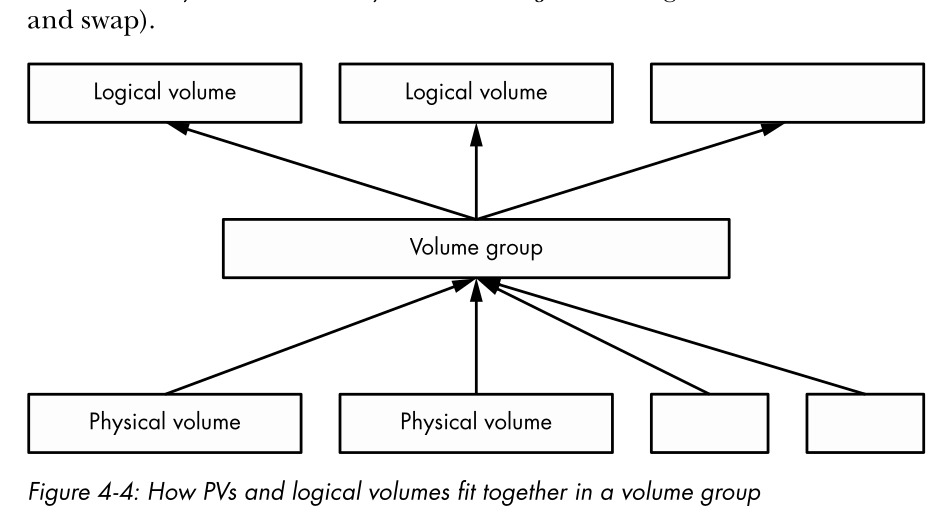
Figure 4-4: How PVs and logical volumes fit together in a volume group
- Physical Volume (PV):實體 block device(通常是磁碟分割區)
- Volume Group (VG):由一個或多個 PV 組成的通用資料池
- Logical Volume (LV):從 VG 中劃分出的邏輯分割區,可包含 filesystem 或 swap
LVM 的強大功能:
- 動態新增 PV 到 VG 以擴充容量
- 移除 PV(只要剩餘空間足夠容納現有 LV)
- 調整 LV 大小(並同時調整其上的 filesystem)
- 以上操作大多不需重開機或卸載檔案系統
4.4.2 操作 LVM#
檢視 Volume Group:
# vgs           # 簡要列表
# vgdisplay     # 詳細資訊
VG 的空間以 Physical Extent (PE) 為單位管理(通常 4MB),類似 block 但更大。
檢視 Logical Volume:
# lvs           # 簡要列表
# lvdisplay /dev/ubuntu-vg/root   # 詳細資訊
LV 的裝置路徑是 symbolic link,實際指向 /dev/dm-* 裝置。/dev/mapper/ 目錄下也有基於 VG 與 LV 名稱的 symbolic link。
檢視 Physical Volume:
# pvs           # 簡要列表
# pvdisplay     # 詳細資訊
建構 Logical Volume 系統實例#
完整的 LVM 建構流程:
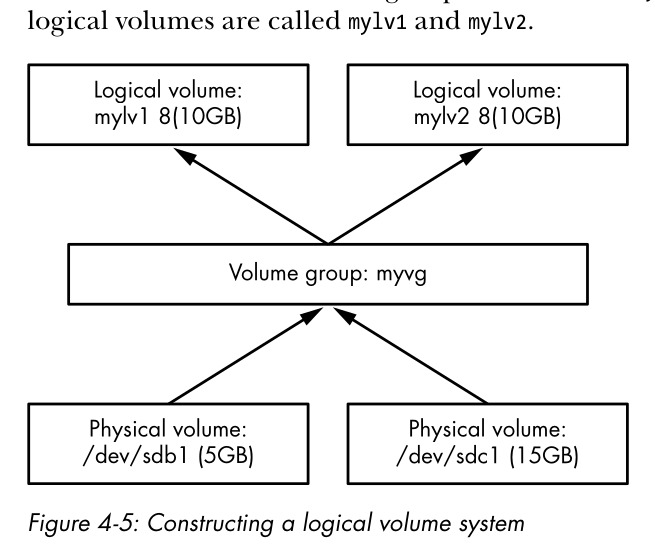
Figure 4-5: Constructing a logical volume system
# vgcreate myvg /dev/sdb1                        # 建立 VG 並加入第一個 PV
# vgextend myvg /dev/sdc1                         # 加入第二個 PV
# lvcreate --size 10g --type linear -n mylv1 myvg # 建立 LV
# mkfs -t ext4 /dev/mapper/myvg-mylv1             # 建立檔案系統
# mount /dev/mapper/myvg-mylv1 /mnt               # 掛載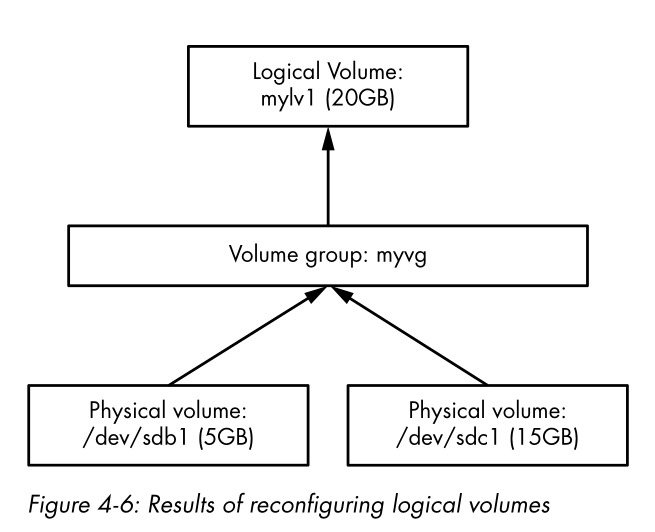
Figure 4-6: Results of reconfiguring logical volumes
移除與調整 LV:
# lvremove myvg/mylv2                              # 移除 LV
# lvresize -l +2602 myvg/mylv1                     # 擴充 LV
# fsadm -v resize /dev/mapper/myvg-mylv1           # 擴充檔案系統
使用
lvresize -r選項可同時調整 LV 與其上的 filesystem 大小。更簡潔的寫法:lvresize -r -l +100%FREE myvg/mylv1。
執行
lvremove時要注意語法。若誤用空格代替斜線(如lvremove myvg mylv2),LVM 會將其解讀為要移除 VG 上的所有 LV。
注意事項:
- ext2/ext3/ext4 檔案系統可以在掛載狀態下擴充,但不能在掛載狀態下縮小
- 縮小 LV 時必須先卸載並縮小檔案系統,再縮小 LV
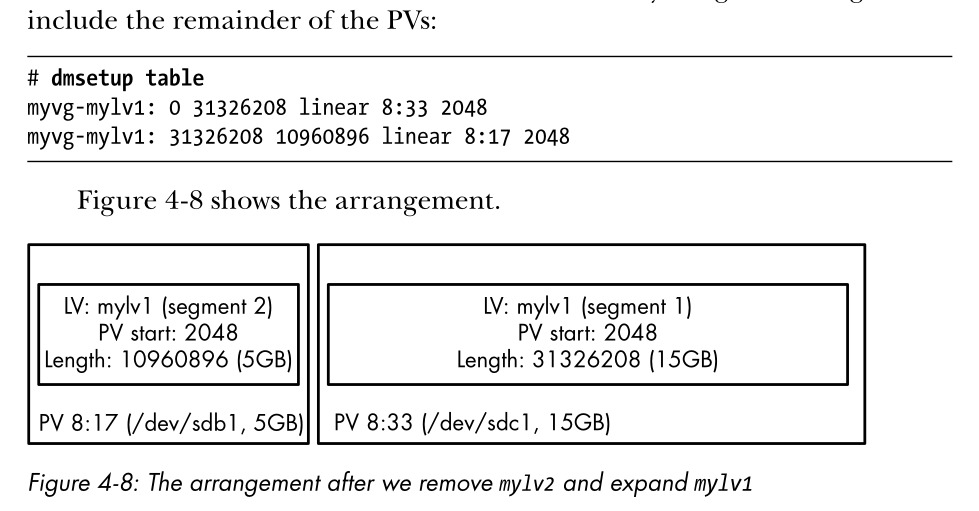
Figure 4-8: The arrangement after we remove mylv2 and expand mylv1
4.4.3 LVM 的實作方式#
LVM 的架構分為 user space 與 kernel space:
- User space:LVM 工具(如
pvscan、lvs、vgcreate)負責掃描 PV、解析 metadata、管理 VG 與 LV 的結構 - Kernel space:device mapper 驅動程式負責將 LV 上的位址轉換為實際 PV 上的位置
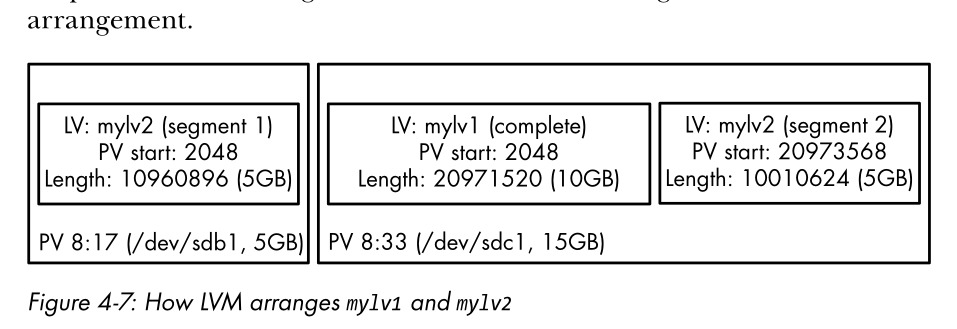
Figure 4-7: How LVM arranges mylv1 and mylv2
Device mapper 的工作流程:
- LVM 工具掃描所有 PV,讀取其上的 metadata
- 確認 VG 完整後,透過
ioctl與/dev/mapper/control通訊 - 在 kernel 中建立 block device 並載入位址映射表
# dmsetup info     # 檢視 device mapper 資訊
# dmsetup table    # 檢視映射表
device mapper 也被用於 software RAID 與加密磁碟等功能。
4.5 磁碟與 User Space 的展望#
在磁碟相關元件中,kernel 與 user space 的界線是模糊的:
- Kernel 負責:raw block I/O、filesystem 支援、swap 的虛擬記憶體管理
- User space 負責:初始化操作(分割、建立檔案系統、建立 swap)
- 日常使用中,user space 僅透過 kernel 提供的 filesystem 支援來存取磁碟
4.6 傳統檔案系統的內部結構#
傳統 Unix 檔案系統有兩個主要組成:
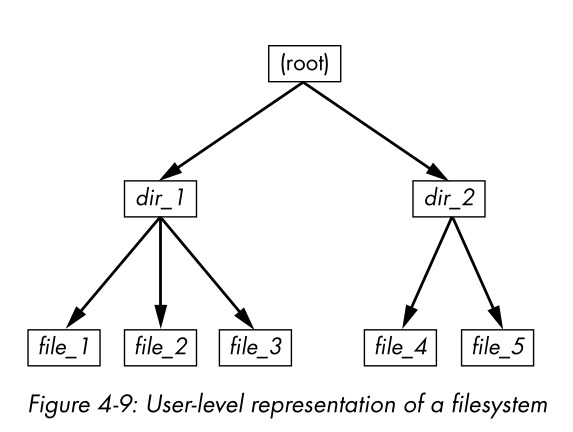
Figure 4-9: User-level representation of a filesystem
- Data pool:儲存實際資料的區塊池
- Inode table:管理 data pool 的資料庫系統
Inode 的概念#
Inode 是描述特定檔案的資料集合,包含檔案類型、權限,以及最重要的——檔案資料在 data pool 中的位置。Inode 以編號識別,列在 inode table 中。
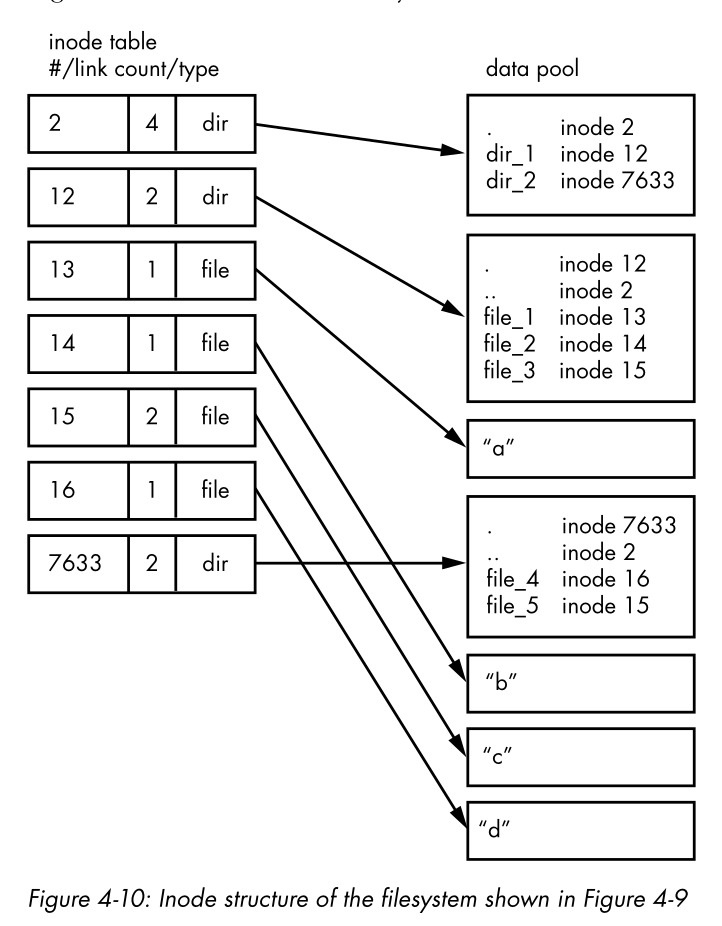
Figure 4-10: Inode structure of the filesystem
- 目錄也是 inode,其資料內容是檔案名稱與對應 inode 編號的列表
- 每個目錄包含
.(自身)與..(父目錄)的 inode 參考 - ext2/3/4 檔案系統的 root inode 編號為 2
kernel 解析路徑(如 dir_1/file_2)的過程:
- 從 root inode 開始,循其資料找到目錄內容
- 在目錄中找到
dir_1對應的 inode - 循該 inode 找到子目錄內容
- 在子目錄中找到
file_2對應的 inode - 透過該 inode 的資料連結存取檔案
4.6.1 Inode 詳細資訊與 Link Count#
$ ls -i # 檢視 inode 編號Link count 表示指向某個 inode 的目錄項目總數:
- 一般檔案的 link count 通常為 1
- Hard link(
ln指令建立)會使多個目錄項目指向同一個 inode,增加 link count - 刪除檔案(unlinking)是移除目錄項目並將 link count 減 1,當 count 為 0 時 kernel 才真正刪除 inode 與資料
- 目錄的 link count 至少為 2(父目錄中的項目 + 自身的
.項目),每增加一個子目錄就 +1
4.6.2 Block Allocation#
檔案系統使用 block bitmap 來追蹤哪些 data pool block 正在使用:
- 每個 bit 對應一個 block,0 表示空閒、1 表示使用中
- 配置與釋放 block 就是翻轉 bit 的操作
當 inode 資料與 block allocation 不一致時(例如不正常關機),fsck 會:
- 走訪整個 inode table 與目錄結構
- 重新計算 link count 與 block allocation map
- 與磁碟上的資料比對,修復不一致之處
- 將無主的 inode 與資料放入
lost+found目錄