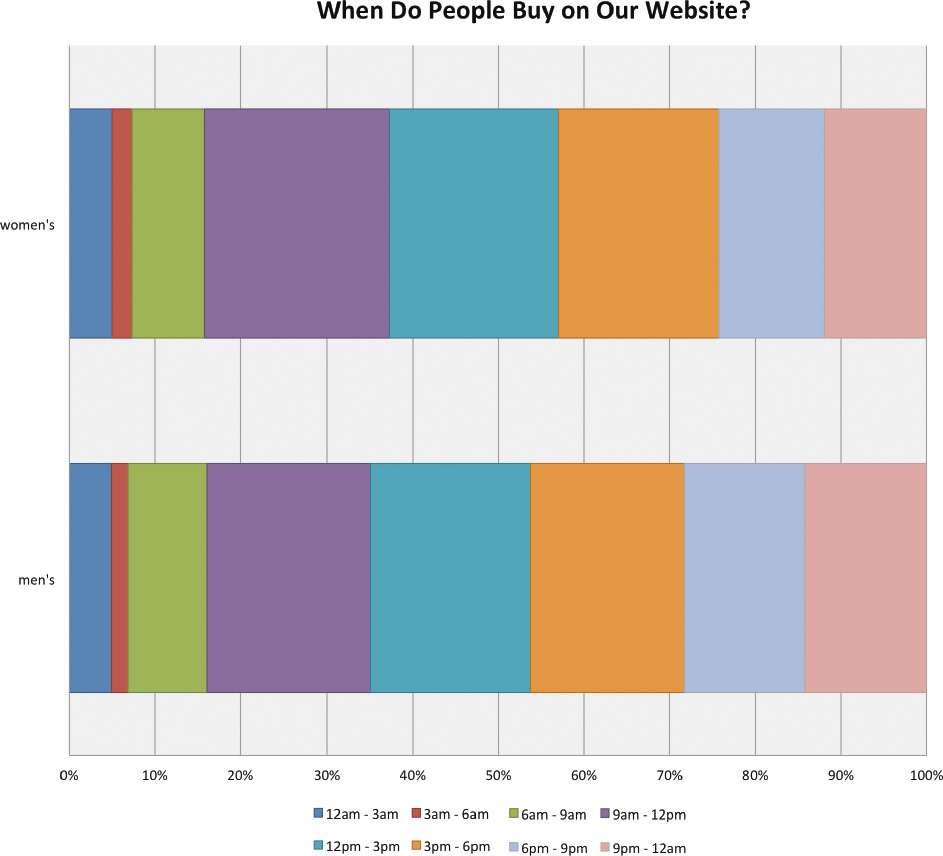
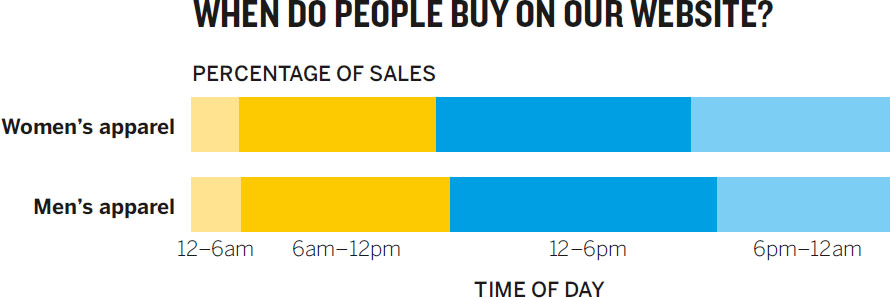
為什麼同樣的資料、同樣的圖型,一張看起來「俐落、專業」、另一張看起來「擁擠、混亂」?差別在於設計如何處理結構、清晰度與簡潔。
為什麼設計重要#
語言學者威廉斯(Joseph Williams)說,好寫作會在讀者「眼睛背後」留下一種感覺。圖表也是。
- 好設計不是為了讓圖變美,而是為了讓讀者更快進入想法
- 一張在 Excel 一鍵產出的原型,與一張用 Adobe Illustrator 精修的最終版,呈現相同資料、相同圖型——但後者「呼吸更順、層次更清楚、訊息更快被擷取」
- 試著問這張圖:「上午與下午誰買得多?早餐前與晚餐後誰買得多?」精修版能在一秒內回答,原型則否
設計讓本來不錯的圖變好,讓好圖變超凡。 它的目標不是漂亮,而是「便於使用」。
三大支柱:結構、清晰、簡潔#
1. 結構與層級(Structure and Hierarchy)── 讓圖看起來「整齊」#
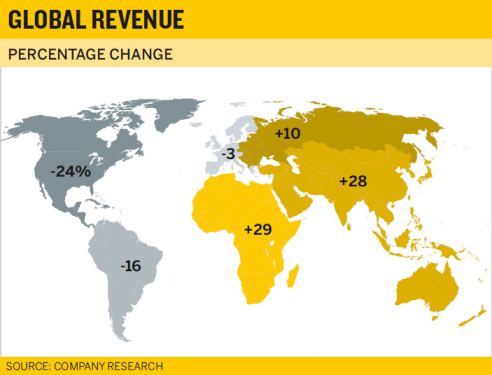
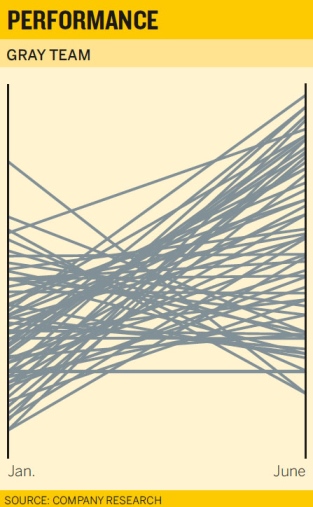
每張用於簡報或發布的圖都該包含:
- 標題(Title)
- 副標(Subtitle)
- 視覺場域(Visual field:圖、軸、標籤、說明、圖例)
- 來源行(Source line)
把這四件事當清單檢查,能帶來兩個好處:
- 不會被「沒寫單位」、「沒標來源」之類問題打斷簡報
- 圖變得可攜、可重用、可分享——主管可以拿去執委會用、社群可以發、未來也找得到出處
一致的版面比例與權重#
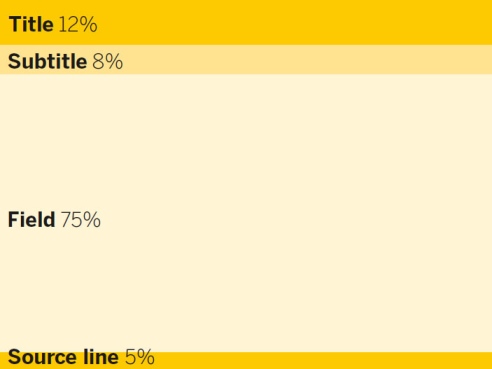
- 標題在最上、副標貼著標題、視覺場域在中央佔最大、來源在底部小字、圖例靠右或角落
- 大致比例參考:標題約 12%、副標約 8%、視覺場域約 75%、來源行約 5%
- 視覺場域要主導畫面,其他元素是配角
- 標題太重會與場域搶眼;標題太輕則錯過用文字幫助理解的機會
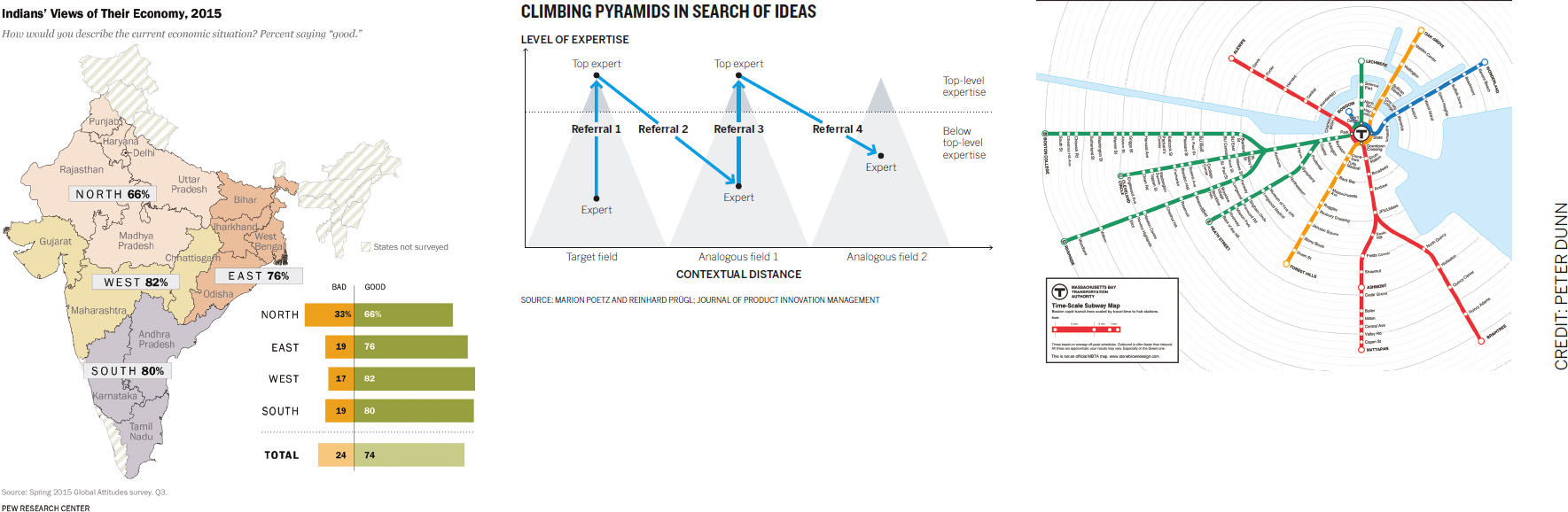
這些是「指南針」而非尺規。Boston T 通勤地圖把標題縮小、把場域放大,就是因為資訊密度的合理需要——你也可以打破比例,但要有理由。
對齊(Alignment)#
- 設計師看世界是格線(grid)的——對齊讓畫面顯得專業
- 對齊點越少越好;置中對齊反而讓元素產生更多對齊點
- 標題、副標、圖例可全部對齊到同一條左基準線
- 圖中本來就有現成的格線:軸——它能當你其他元素的對齊基準
限制視線移動#
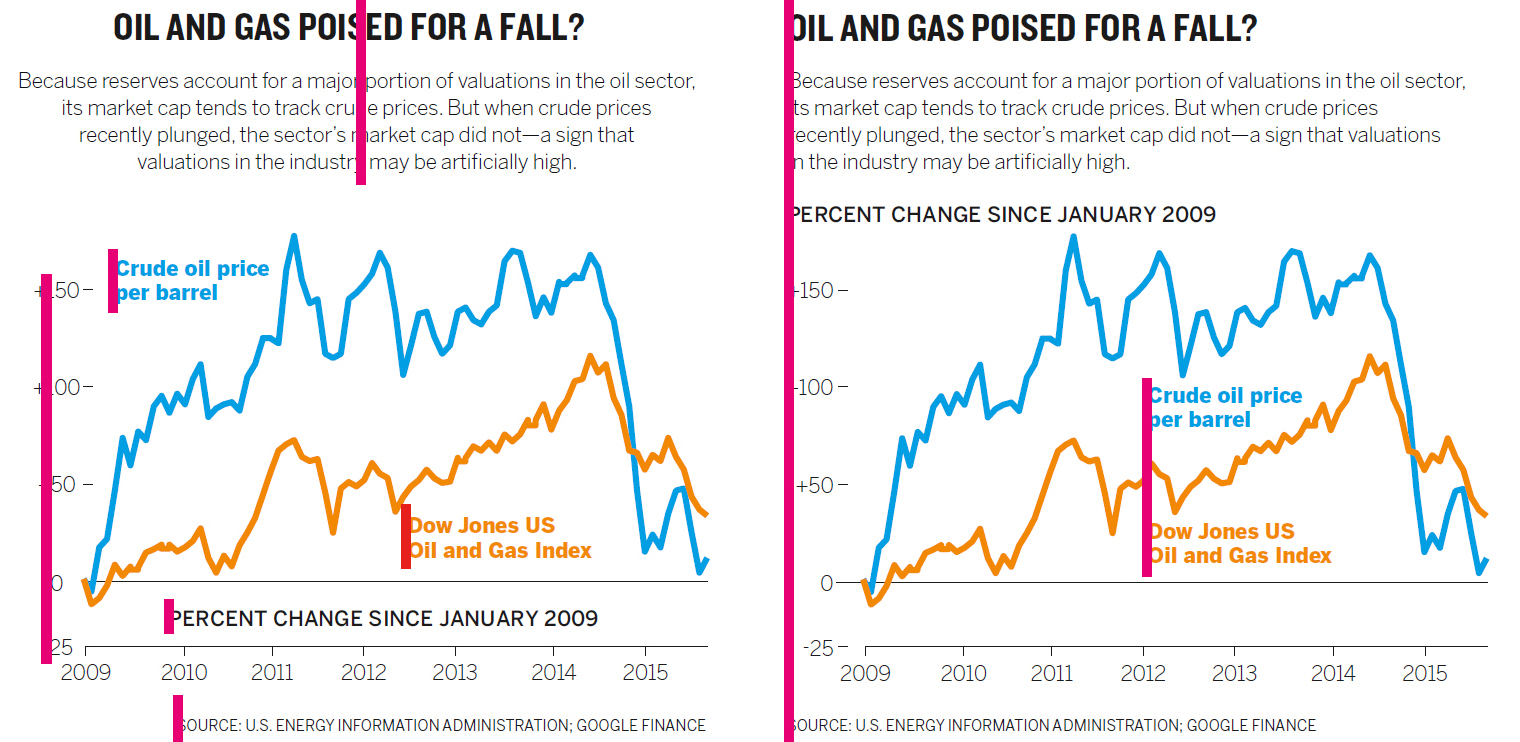
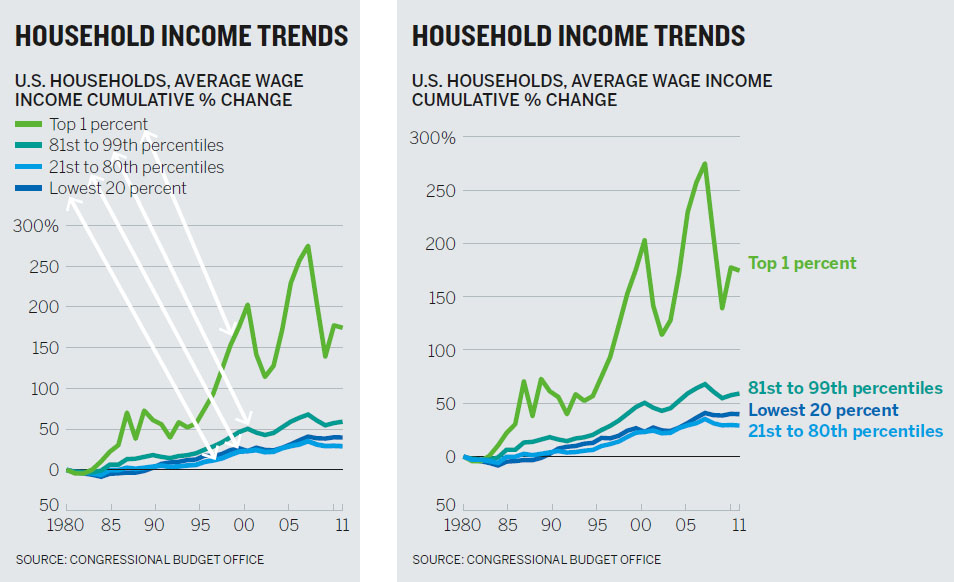
- 圖例與圖中色塊距離越遠,眼睛得來回飛得越多
- 與其用圖例,不如直接把標籤貼在資料線旁
- 引線、箭頭越短越直越好——彎曲的引線會搶走注意力
2. 清晰(Clarity)── 讓圖「合理」、讓觀眾立刻看懂#
資料視覺化先驅 Kirk Goldsberry 稱那一刻為「bliss point」(極樂點):圖把訊息傳給你的瞬間,幾乎像魔法。
要創造 bliss point,作者拆出四個要素:
a) 沒有多餘元素(Nothing is extraneous)#
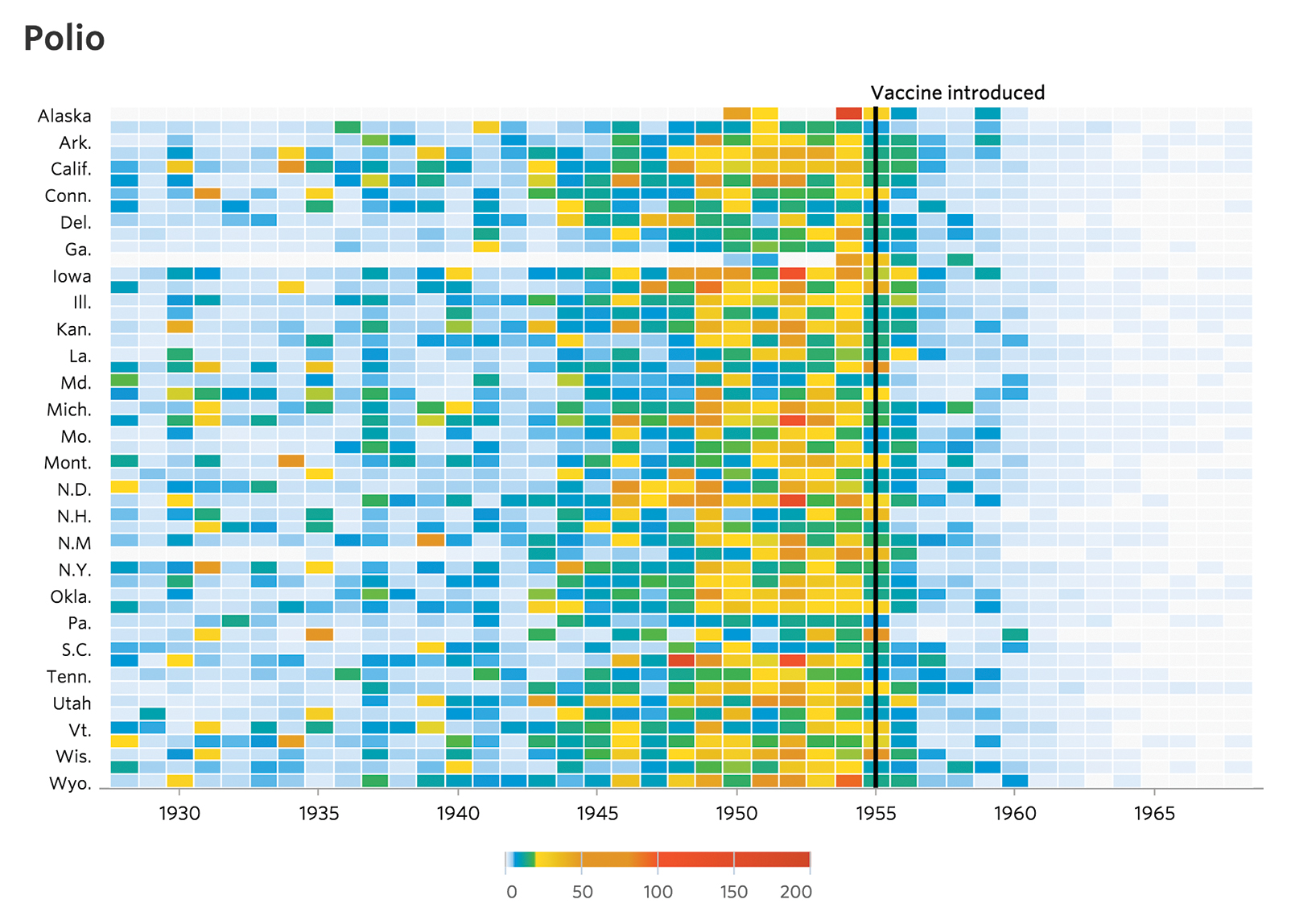
- 《華爾街日報》Tynan DeBold 的小兒麻痺熱圖:除了少數標籤之外只有三個字,卻一秒看懂
- 他甚至省略了「States」「Year」「Cases」等本可加上的字——因為從上下文已經夠清楚
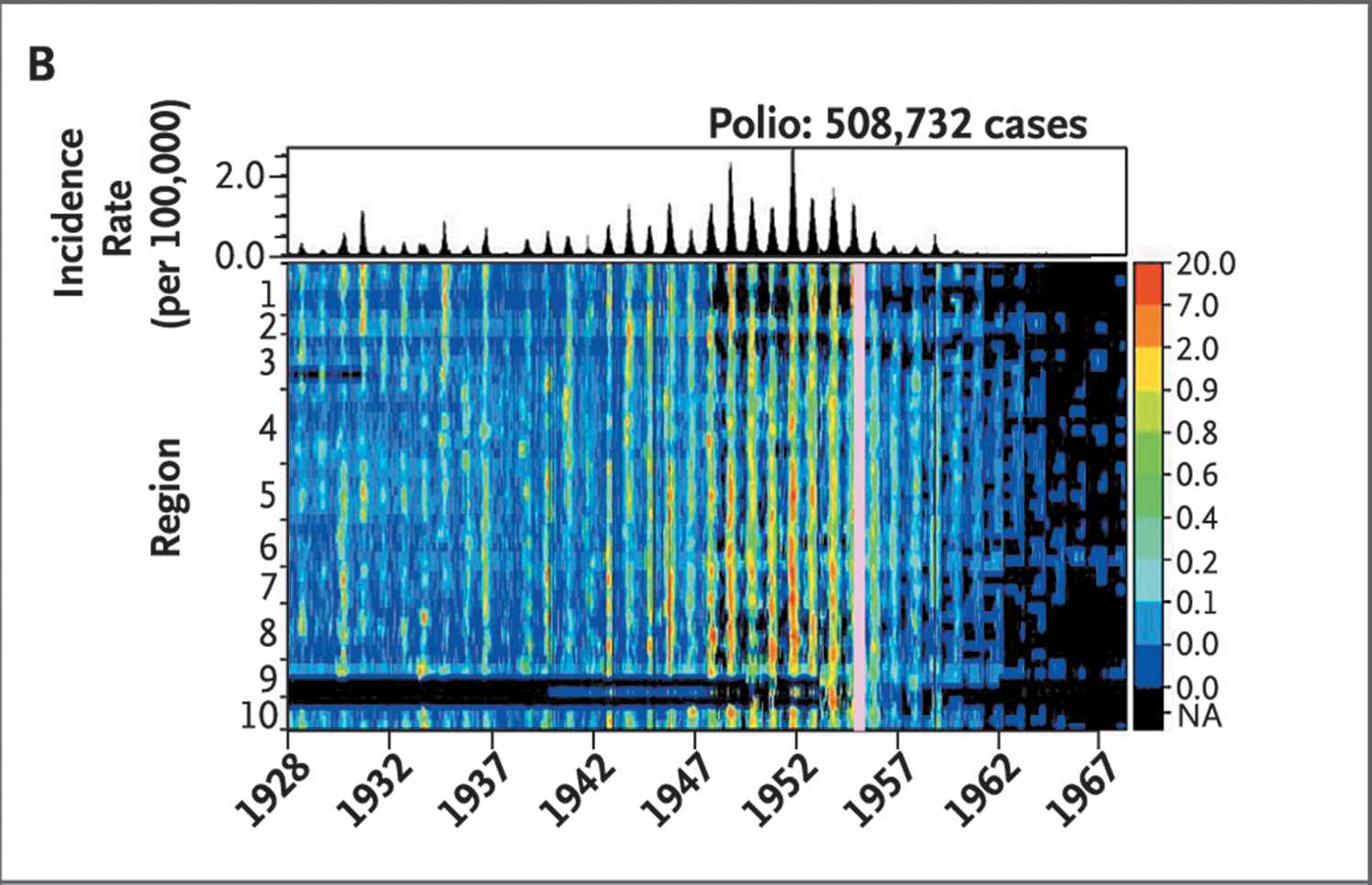
- 比起《新英格蘭醫學雜誌》專業版,他用刪減成就了清晰
b) 每個元素都獨一無二且支援視覺(unique & supportive)#
- DeBold 那張圖只有七個元素:標題、x 軸、y 軸、圖例、視覺、分隔線、說明文——零冗餘
- 太多圖的標題或副標只是在重複軸標、說明文只是在描述視覺結構
- 這代表作者沒在表達想法,或對視覺本身沒信心
- 修正方式:用標題去陳述「想法」而非「結構」
- 一首樂曲的標題:「F 小調第四號協奏曲」 vs.「四季:冬」——後者讓你更快進入想法
- 把標題或副標改寫成「圖在回答的問題」也很有效
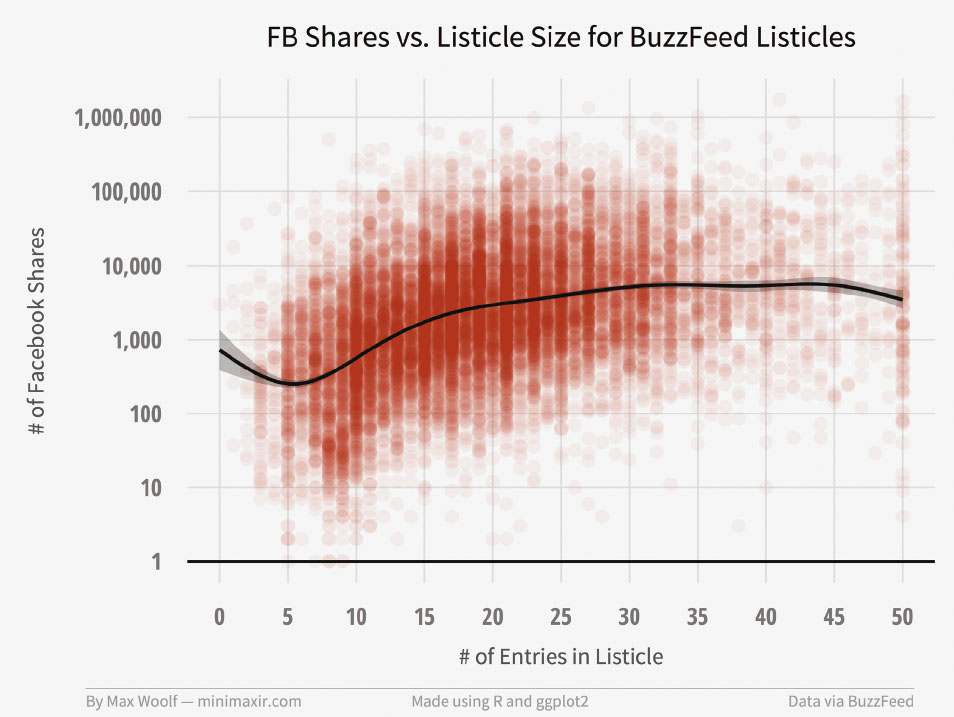
- 例:「Finding the Sweet Spot — How many items make listicles go viral?」帶領讀者去找紅點熱區
- 同一張圖,若改成「Viral Dead Spots」,重點就完全反轉
c) 沒有歧義(unambiguous)#
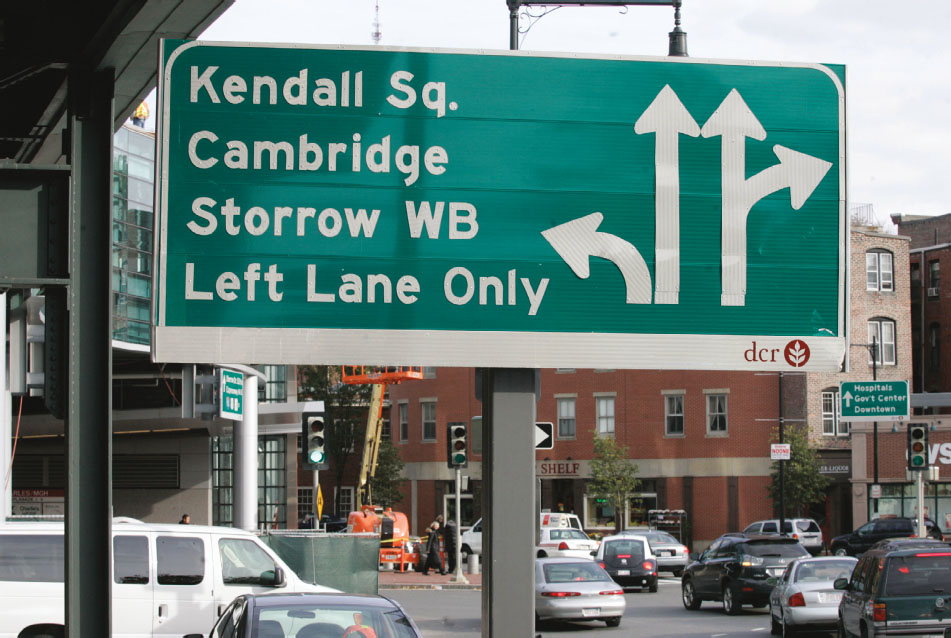
- 想像一個有歧義的路標:你接近交叉路口時必須先「閱讀路標」而非「用路標導航」——壓力與焦慮都來了
- 圖也一樣:圖例緊貼熱圖時,它是不是軸?淡紫色那條線到底代表什麼?三個 y 軸是什麼意思?讀者在解圖而非吸收訊息
- DeBold 版的小兒麻痺圖則無從誤解每個元素
d) 不違反隱喻與慣例(don’t flout conventions)#
- DeBold 把藍漸淡到接近白做為「零」——同時利用「色越淡 = 值越低」與「越熱越紅」兩條慣例,造成「小兒麻痺像消失了」的視覺震撼
- 期刊版用深藍代表零,「深變更深」沒有那種消失感
3. 簡潔(Simplicity)── 讓圖「氣息開闊、優雅」#
清晰與簡潔密切相關,但不同:
- 清晰:訊息能不能傳達?
- 簡潔:是不是只放了必要的東西?
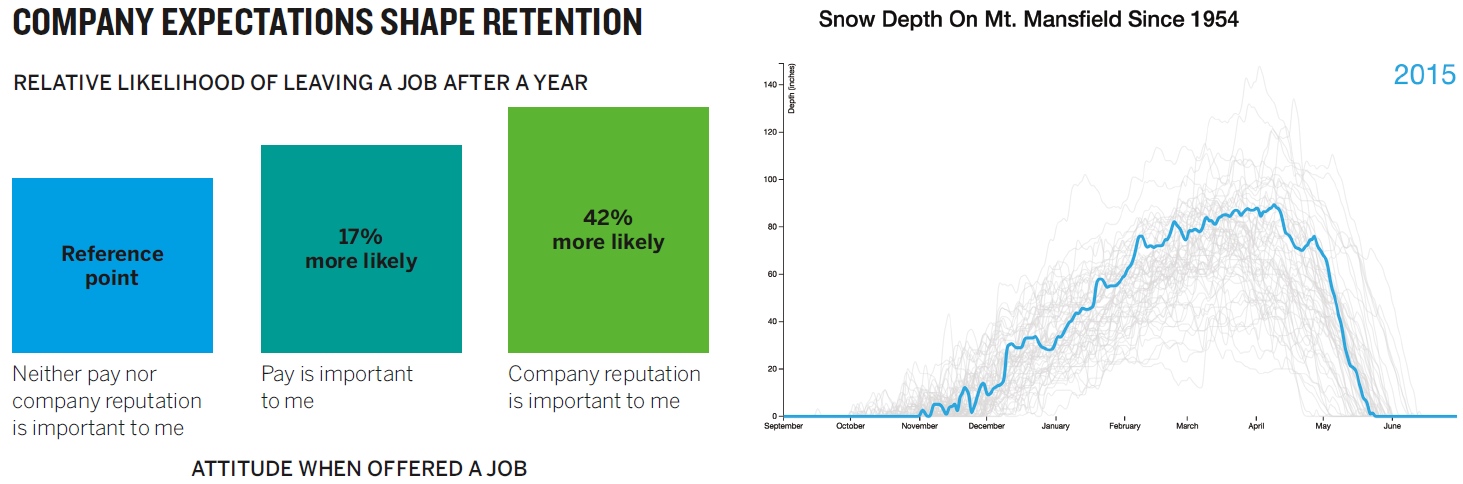
簡潔有助於清晰,清晰也讓圖看起來更簡潔,像雙星互繞。 但簡潔不一定清晰,清晰也不一定要簡潔。一張只有三條長條的「公司預期」圖看起來很簡潔,卻讓人無法理解(標籤打架、無 y 軸值、顏色亂用);一張用 60 條線、365 個 x 軸點的「Snow Depth」圖看起來複雜,但訊息卻一清二楚。
砍掉冗餘(Tufte 的 data-ink ratio)#
- 圖上的墨水裡,有多少比例是真正必要的?
- 文字編輯叫這個動作「移除枯枝」(remove the deadwood)
- 但「必要」是主觀的——必要與否取決於:觀眾是誰?他們已經給你注意力了嗎?要看多久?
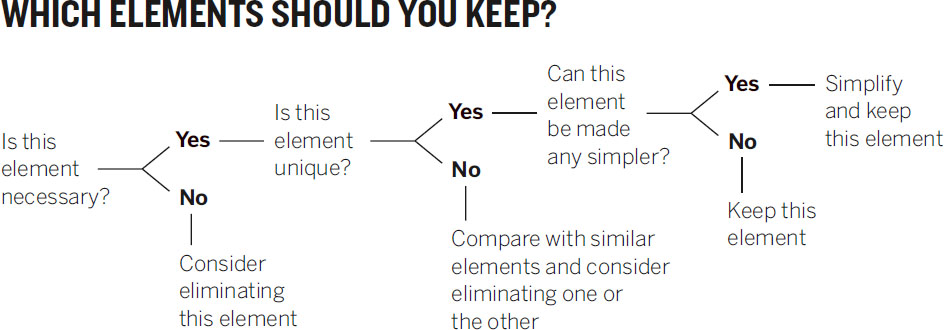
用一個簡單的提問流程逐項檢查:
- 這個元素必要嗎?
- 它獨一無二還是與其他元素重複?
- 它能用更簡單的方式呈現嗎?
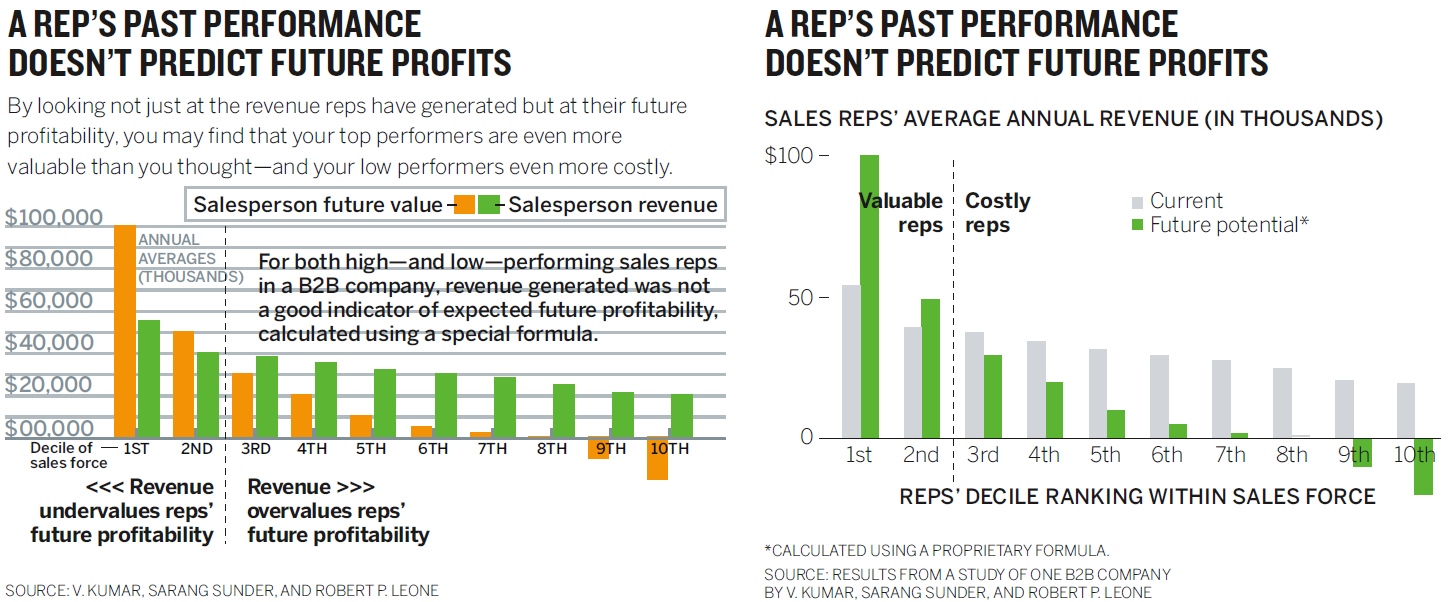
實例:「Past sales aren’t a good predictor of future performance.」這張業務員過往績效圖
- 標題:必要、獨特,保留
- 副標:與視覺、與圖下方的說明三度重複——砍掉
- 視覺場域本身:必要且不可再簡,保留
- 圖下方第一段說明:跟標題重複——把其中獨特資訊(公式與資料來源)合併進來源行
- 其他兩段說明(過度表現、低度表現的劃分):必要,保留
軸的細節越少越好(看媒介而定)#
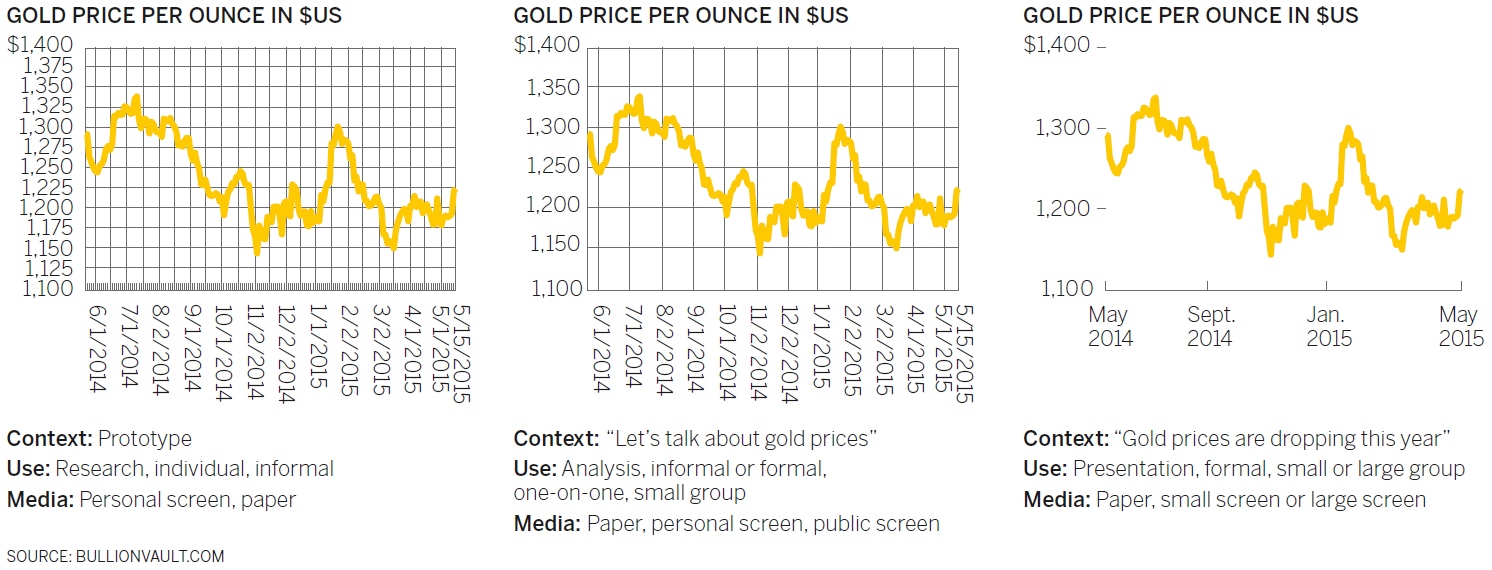
三張黃金價格圖:
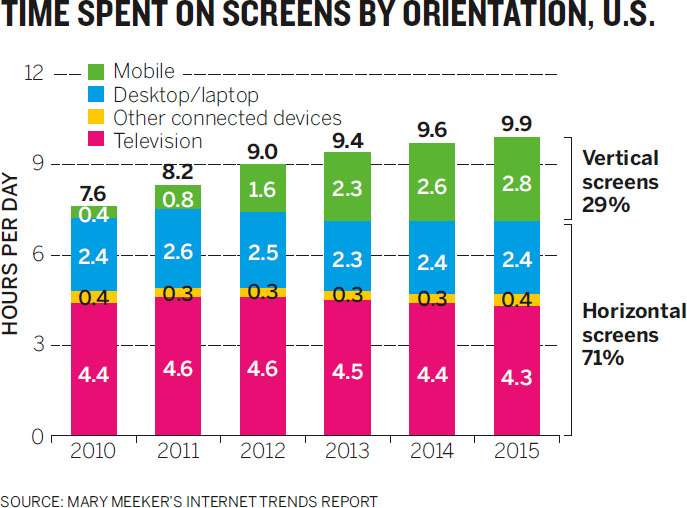
- 滿格線、滿標籤的版本最詳盡,但壓迫
- 少格線、少標籤的版本最「空氣」
- 但若你要在會議中討論「11 月發生了什麼」,太極簡的版本就找不到月份——所以極簡度要看媒介與目的
簡報用:少標籤、少格線、訴求整體形狀 紙本/個人螢幕用:可加上更多參考點,方便細看
標籤是簡潔的天敵#
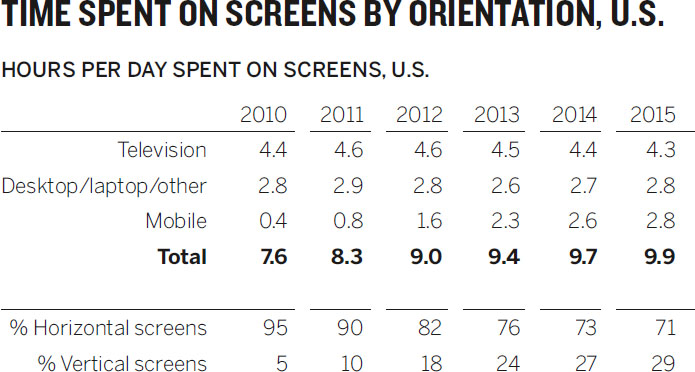
- 把每個資料點都標上具體值,會讓標籤蓋過視覺
- 既然視覺化的目標是「抽象」,標出每個值就等於「具體化」——彼此牴觸
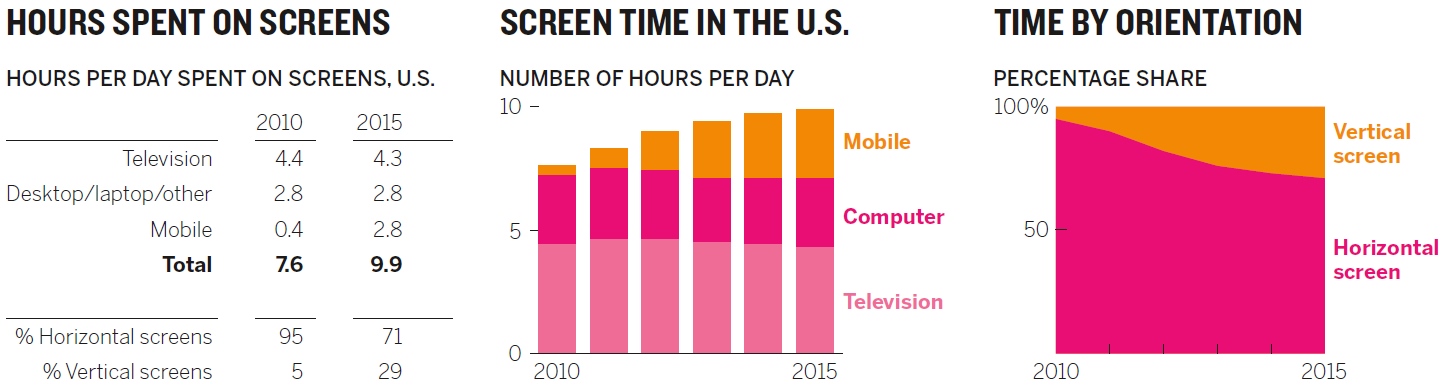
- 若每個值都重要,用表格;想看趨勢,用圖——不要硬要兩個都要
- 兩者並列也行:左邊是表格、右邊是極簡的趨勢圖
大多數人都標太多。敢於更激進地拿掉——你會驚訝觀眾還能看懂。
避免「Belt-and-Suspenders」設計#
「腰帶 + 吊褲帶」設計:兩個都用,但其實一個就夠撐住褲子。
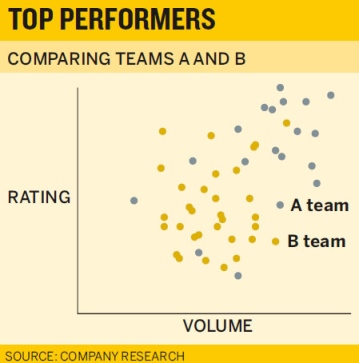
- 同一個標題不要同時加大、加粗、加底線、變色、全大寫——選一個就好
- 副標若已經在標題下方且字較小,就不必再加斜體
- 整本書的範例多數只用「字級 + 字重」兩種強調,作者刻意把書中範例縮成單一強調,是為了讓你體會「不需要那麼多訊號就能完成任務」
- 同樣邏輯延伸到所有元素:說明文、圖例、軸標可以共用一個文字樣式;對齊往往能取代框線、箭頭、引線
色彩要克制#
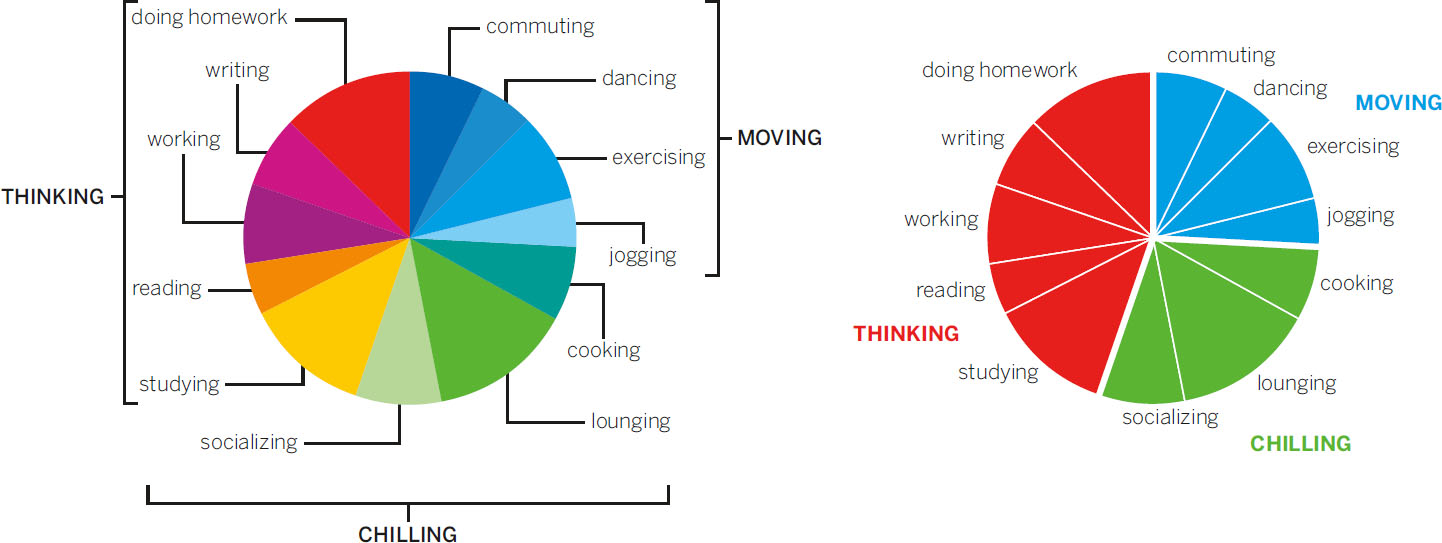
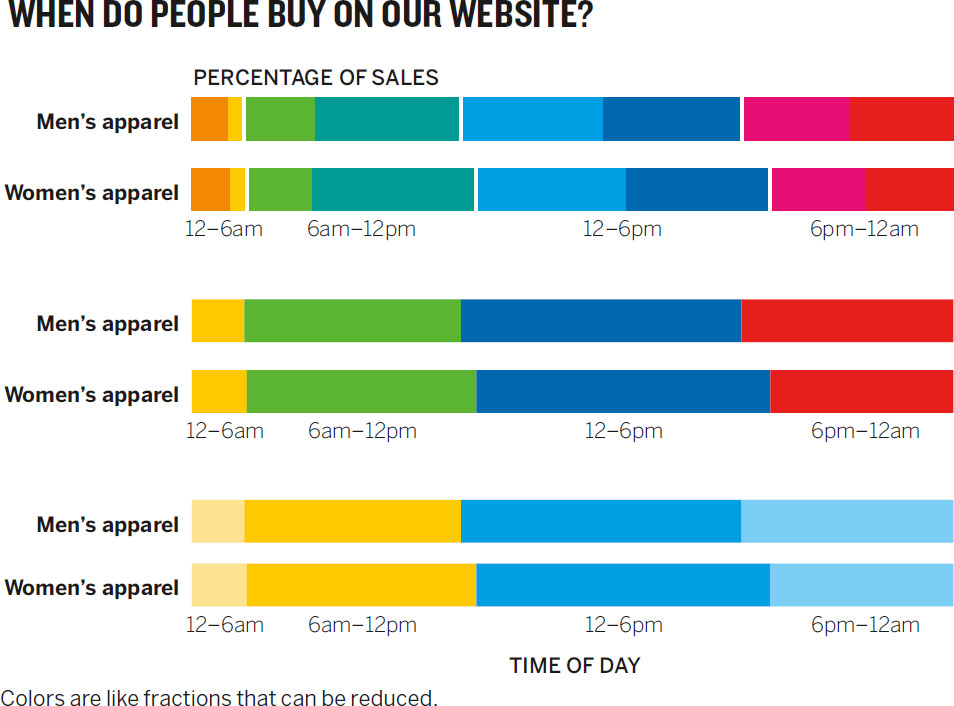
- 觀眾會把每個顏色差異解讀為「有意義的差別」——多餘的顏色會讓人多餘地解讀
- 把顏色當分數來「約分」:8 個顏色 → 4 個 → 2 個顏色家族(如「上午黃、下午藍」)
灰色是你的朋友。它建立資訊層級——觀眾會自動把灰當成背景或次要資訊。把軸線改成灰色,可以保留它的功能但讓它退居後方。 Mt. Mansfield 的 Snow Depth 圖示範了如何用灰處理背景、用色處理重點。
色彩慣例:
- 對比資料 → 對比色
- 互補資料 → 互補色
- 同類資料 → 同色或相近色
- 數值範圍 → 低值用「空」色(淡、白),高值用「滿」色(飽和、深)
簡潔需要勇氣#
- 達文西、柏拉圖、密斯凡德羅都讚頌過簡潔;對主管而言,作者送上一句新的格言:
Simplicity is courageous. 主管的本能是「把所有東西都秀出來」——以為這代表「我懂、我認真」。但「複雜 ≠ 聰明」,這個信念必須被根除。
Andrew Abela 區分了兩種恐懼:
- 正當的恐懼:怕傳達錯訊息——要對抗這種恐懼,就靠本書教的方法
- 錯誤的恐懼:怕沒把所有東西都展示出來別人會看不懂、會覺得你不夠認真
- 第一種恐懼常導致第二種恐懼:「我怕沒選到對的,所以全部都放」
Abela 的觀察:「沒有什麼比有人帶著兩三張極好的圖出現更讓主管開心的。他們會說『終於有人有自信只給我必要的,而不是 60 張投影片轟炸我』。」
他曾協助一位主管,整場 CEO 簡報只用一張圖——CEO 印象深刻,兩人花了三小時討論這一張圖。
重點整理#
設計的目標不是「更美」,而是「更有效、更易理解」。
| 目標 | 設計支柱 | 關鍵動作 |
|---|---|---|
| 整齊 | 結構與層級 | 四元素(標題/副標/視覺場域/來源)、一致比例與權重、對齊、縮短視線移動 |
| 立刻看懂 | 清晰 | 砍多餘、每個元素獨一且支援視覺、消除歧義、順著慣例與隱喻 |
| 優雅 | 簡潔 | 砍冗餘、避免 belt-and-suspenders、色彩約分、灰色當朋友、限制視線移動 |
案例:用一張卡片捕捉一本書#
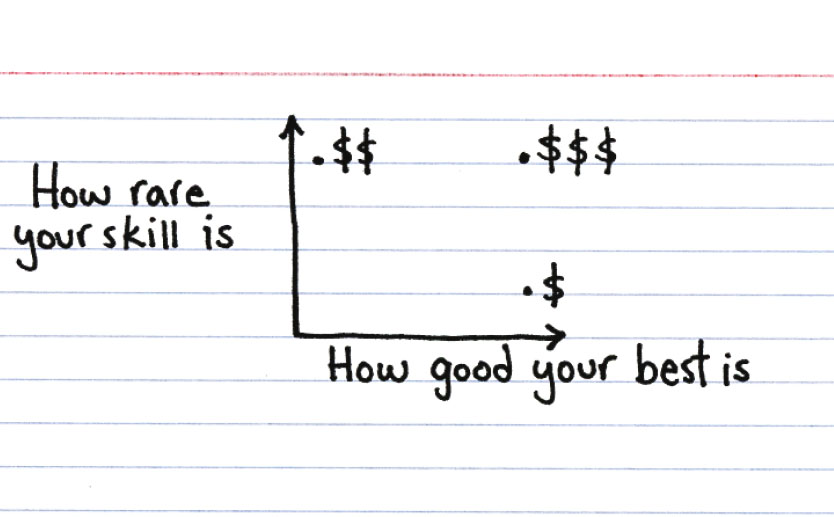
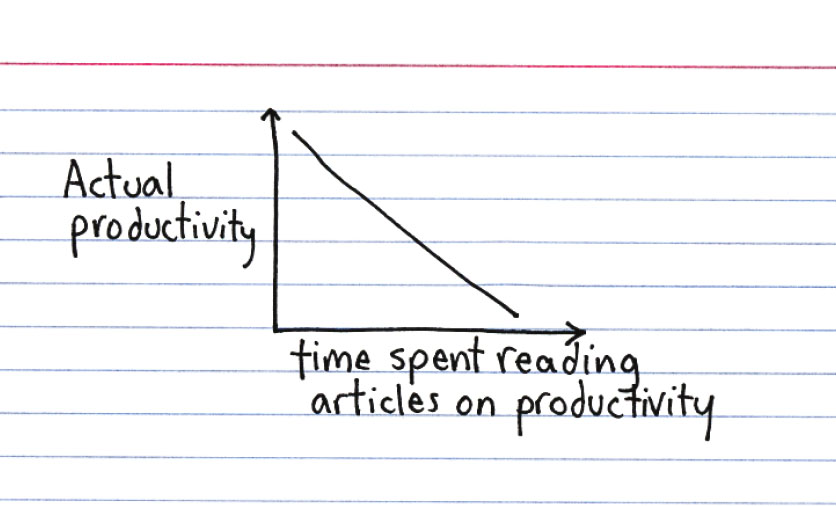
Jessica Hagy 從廣告公司創意總監轉為全職藝術家,以網站 Indexed 上墨水索引卡上的極簡概念視覺化聞名。
- 媒材:墨水 + 索引卡
- 主題常是工作世界——同樣是辦公室人生諷刺的視覺化評論,幾筆就抵 Dilbert 漫畫三格的份量
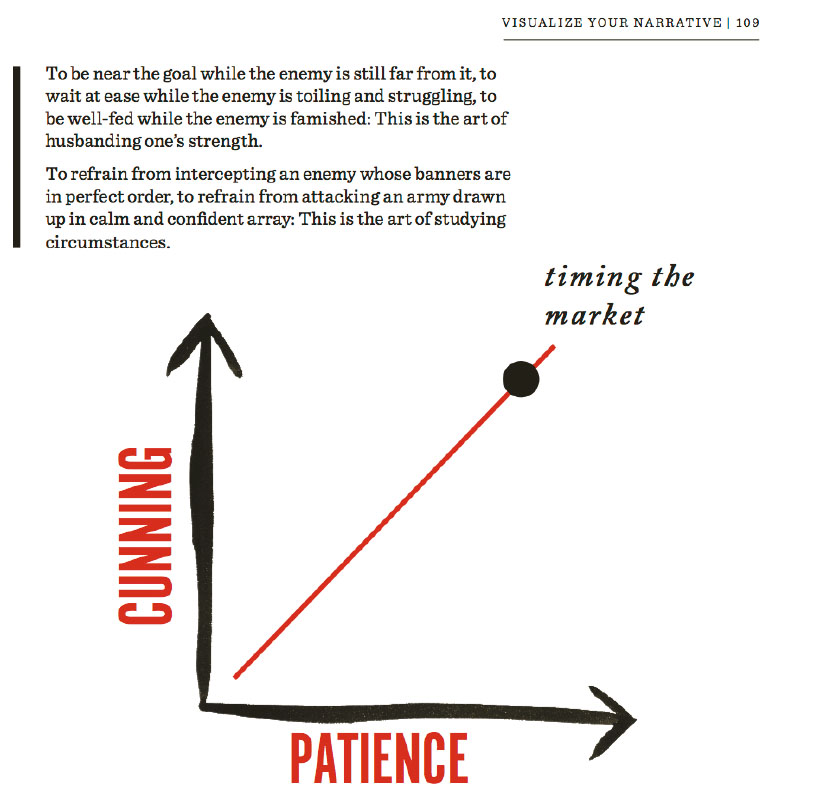
- 近作:《The Art of War Visualized》——把孫子兵法整本變成資訊圖
她說的話幾乎可作為本章口號:
「視覺思考者不是天生的,是練出來的。」 「人們看到簡單就以為它很容易做出來。要做出感覺簡單、又有洞見、又有笑點的東西,需要花很多功夫——包括決定什麼不放進去。」
她的方法:
- 從一句話結構開始(與第 4 章「對話抓關鍵句」呼應)
- 改變句子主詞看視覺會跑去哪裡
- 每張卡片至少改五次,刪到不能再刪
- 看見的人「在一秒內理解原本要五六句才能解釋的事」——bliss point 也來自於此
原書範例圖#
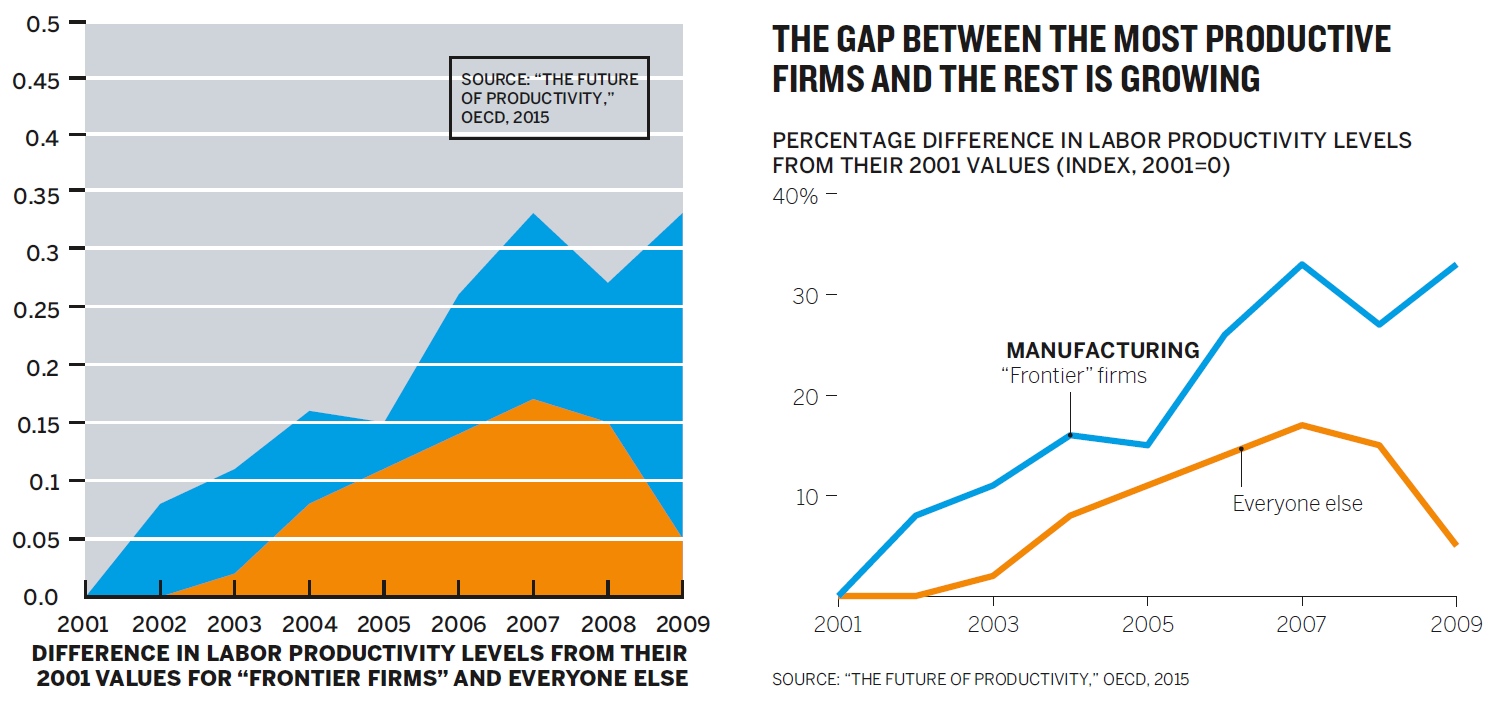
以下為原書中對應頁面出現的範例圖,依原書順序排列。
原書 p.198 範例圖
原書 p.198 範例圖
原書 p.200 範例圖
原書 p.201 範例圖
原書 p.202 範例圖
原書 p.203 範例圖
原書 p.204 範例圖
原書 p.205 範例圖
原書 p.206 範例圖
原書 p.207 範例圖
原書 p.208 範例圖
原書 p.209 範例圖
原書 p.210 範例圖
原書 p.212 範例圖
原書 p.214 範例圖
原書 p.216 範例圖
原書 p.217 範例圖
原書 p.218 範例圖
原書 p.220 範例圖
原書 p.222 範例圖
原書 p.223 範例圖
原書 p.224 範例圖
原書 p.227 範例圖
原書 p.232 範例圖
原書 p.233 範例圖